- 软件介绍

应用标签: 学习101教育ppt
101教育PPT能切实提高教师的工作效率,软件的操作方法和存储形式都很简单,资源库的内容也十分丰富。教师可以自行添加课程教案,再结合云盘存储的功能,学生就能不受时间和地点限制地学习了。有需要的用户,欢迎来体验这款软件。
101教育ppt介绍
101教育PPT是一款为教师打造的备授课一体化教学工具,拥有课件制作与教学所需的海量资源、互动工具及学科工具,助力教师轻松备课并达成高效授课。
软件特色
1、手机能够当作高拍仪使用,不仅支持拍照和视频上传,还可以通过投屏展示典型案例,方便在大屏幕上进行讲解分析。
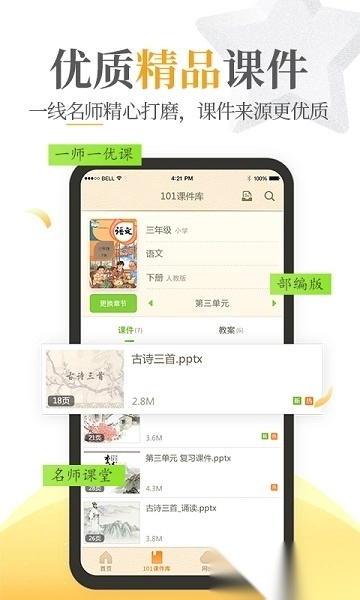
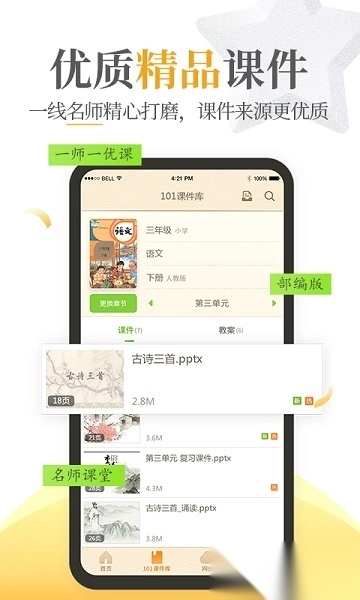
2、手机化身移动课件库,备课资源可随身携带,能随时查看并分享课件内容。
3、手机可充当遥控器使用,教师身处教室的任何位置,都能预览PPT、进行翻页操作,还能调用画笔、激光笔等各类教学工具。
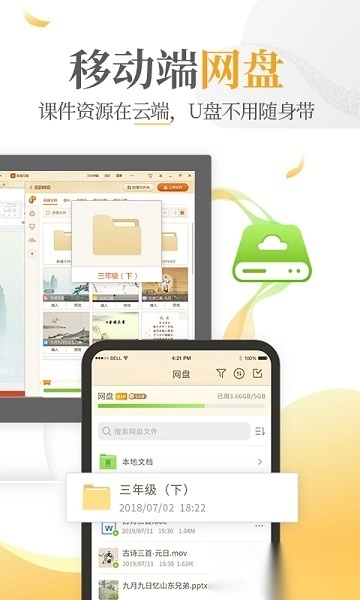
4、手机具备U盘功能,可与电脑互传文件并备份课件,实现跨设备内容共享。
软件优势
1、操作简便,扫描PC端二维码即可快速连接使用。
2、课堂互动丰富,支持图片快传、视频快传和鼓励功能,营造活跃课堂氛围。
3、多设备协同功能:当多台手机连接时,既支持公开课的远程预览,也允许多位教师共同操作同一课件。
4、移动教学具有灵活性,手机端与PC端能够实时交互,教师可以在教室的任意位置对课堂进程进行掌控。
5、提供专业学科工具,将抽象概念可视化,帮助学生理解知识点。
101教育ppt最新版亮点
1、【多元互动增强课堂趣味,拓展教学空间】
配备计算器、互动激励、画笔、橡皮擦等工具,辅助教师实时把握课堂节奏。
2、【资源丰富覆盖全学段,满足教学与辅导需求】
提供范例课件、图片、音频、动画等多种教学素材。
3、【个性化设置支持随时学习】
配备个人网盘,教师可根据教学需要存储并调用各类素材。
常见问题
101教育ppt手机版怎么导出课件?
要导出课件,可先打开101教育PPT,点击界面上方的“保存”或“另存为”选项,接着选定合适的存储路径就能完成导出;要是没有U盘之类的存储设备,也可以进入“我的网盘”页面,借助“上传文件”的功能来备份课件,这样既能实现课件导出,又能完成云存储。
101教育ppt怎么录制微课?
第一步:启动101教育PPT;
第二步:在底部工具栏选择“我的”,进入“工具栏”找到“录制微课”功能;
第三步:选择需要录制的课件文档并打开;
第四步:点击“立即开始”进入录制状态;
第五步:当左上角出现“结束放映”的提示时,说明系统已处于录制状态,此时您可以开始讲解内容,系统会同步记录下您的声音以及界面上的所有操作;另外,您还能借助右上角“工具箱”里的铅笔工具进行标注操作。
第六步:录制完成后点击结束放映,在“我的录制”中查看并播放已录微课。
更新日志
v2.0.12.1版本
1、物理与数学学科新增趣味教学短视频资源;
2、优化课件详情页面布局与功能;
3、修复已知问题,提升软件稳定性与使用体验。
 变声器变音大师通用版
 多米短剧官方正版
 云合格证通用版
 加菲猫影视安卓版
 私房菜谱安卓免费版
 风神管家免费版
 拍照识物全能王手机正版
 闪电估分手机版
 柠檬轻断食安卓免费版
 惠租官方正版
 98易工通用版
 诗韵音乐软件无广告版








 多闪免费原版
 聚好看正版
聚好看正版 亲戚计算机最新版
 PMP锦囊官方正版
 一起兑吧免费版
 格式工厂转换大师官方版
 书小童免费版
 义企拍正版
义企拍正版 火听吉他谱最新版
 VIP陪练最新版
 互推盒子免费版
 麦浪KTV无广告版
 集多猫赚钱版