
- 软件介绍
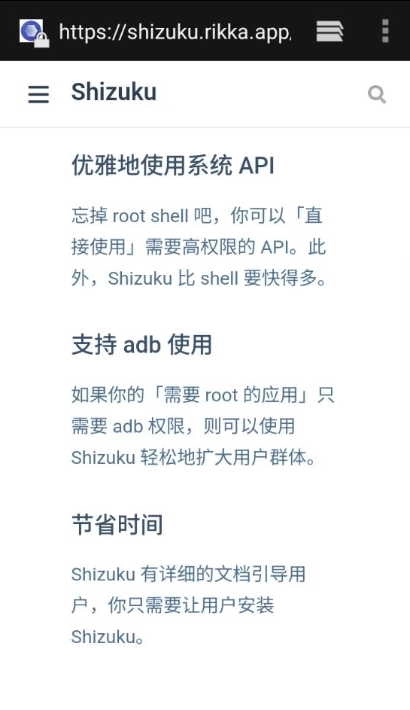
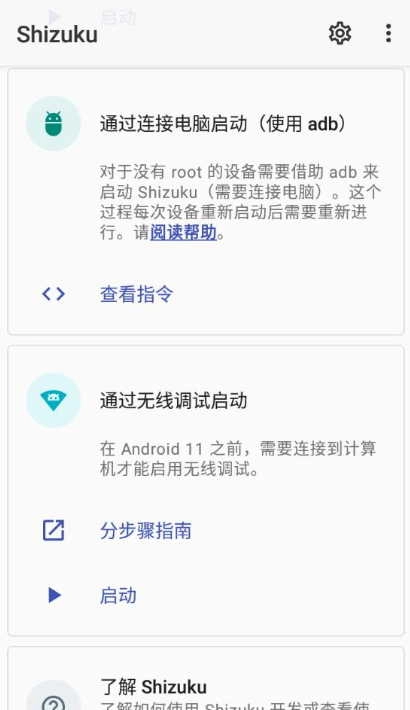
Shizuku旧版本作为一款实用的手机开源工具,提供了丰富的自定义设置选项,并且无需root权限,用户就能通过它灵活调用手机API,为各类应用程序增添更多便捷功能,让应用更符合自身使用习惯,有效提升使用时的舒适感与便捷性。
软件介绍
这是一款功能全面的手机开源工具,它为用户提供了丰富的个性化设置选项,并且无需root权限就能实现对手机API的深度访问。借助这款软件,用户可以更灵活地操控手机里的各项功能,进而提升应用的便捷性,使其更符合个人使用习惯,带来更舒适的体验。
ShizukuRunner命令大全
1.run:运行指定的应用程序。
2.uninstall:卸载指定的应用程序。
3.list:列出已安装的应用程序。
4.install:安装新的应用程序。
ShizukuRunner还包含update、refresh等其他命令,这些命令能够协助用户更新应用程序,或是刷新已安装的应用程序列表。
软件亮点
1、Shizuku的核心机制
● 应用会引导用户选择root或adb方式运行一个独立进程。
● 在应用进程启动时,Shizuku服务进程会向其发送binder信息。
应用借助此binder与Shizuku服务进程进行通信,而Shizuku服务进程又通过binder和system server开展交互。
2、显著优势
● 操作效率极高,响应迅速。
● 无需处理繁琐的文本解析,直接获取所需结果。
● 功能扩展不受限于特定指令集合。
● 即使没有root权限,应用同样可以正常运行。
● 对系统性能的影响极小,几乎可以忽略不计。
● 使用体验接近直接调用API的效果,开发者只需稍作修改即可适配。
使用教程
Shizuku使用指南
1、初始配对(仅需执行一次)
● 注意:从v4.1.0版本开始,端口号支持自动检测。
● 打开手机“开发者选项”,具体开启方法网上有大量教程可供参考。
● 进入“无线调试”设置界面。
● 启用系统的分屏或多窗口功能,这是为了防止离开“无线调试”后配对过程被中断。
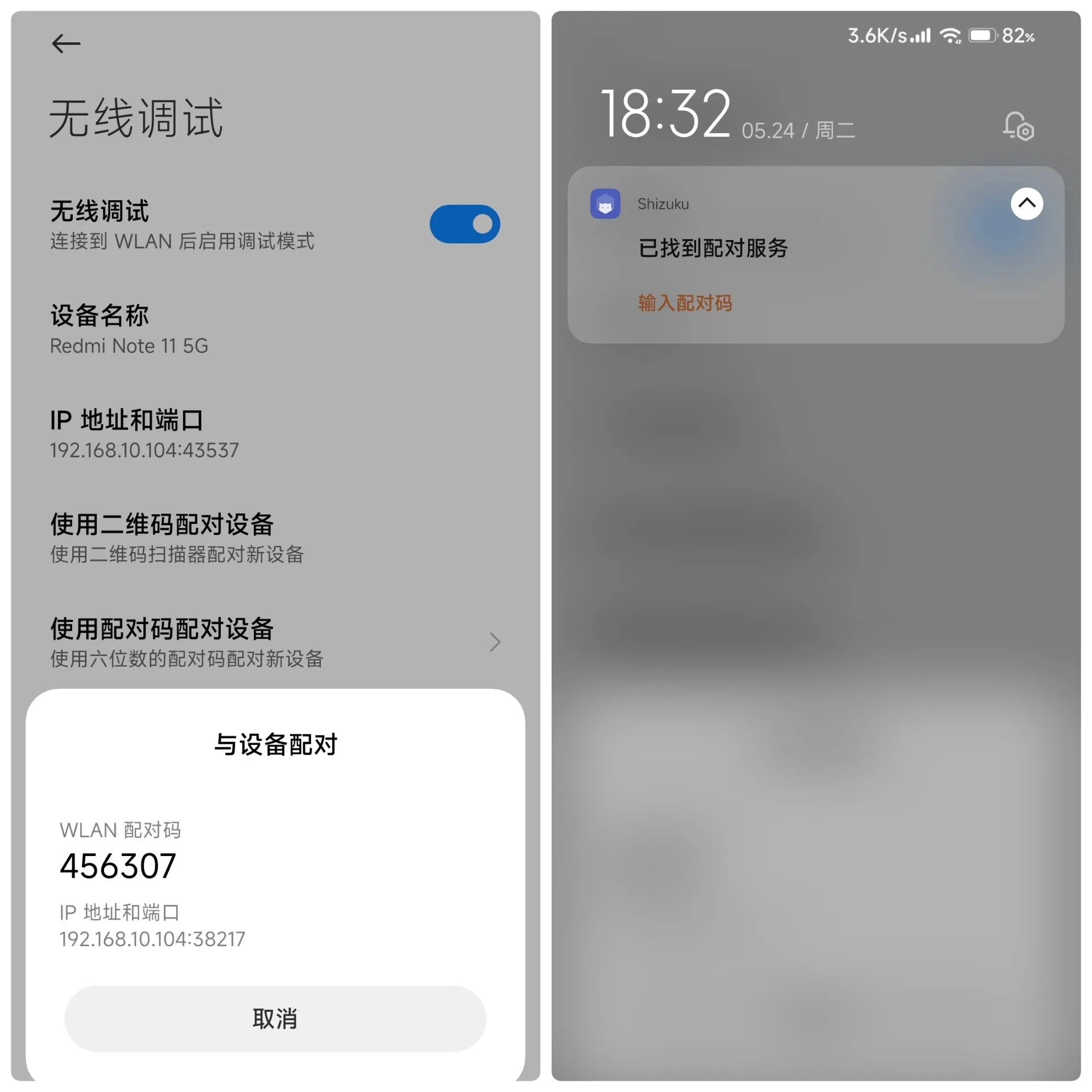
● 点击“无线调试”中的“使用配对码连接设备”选项。
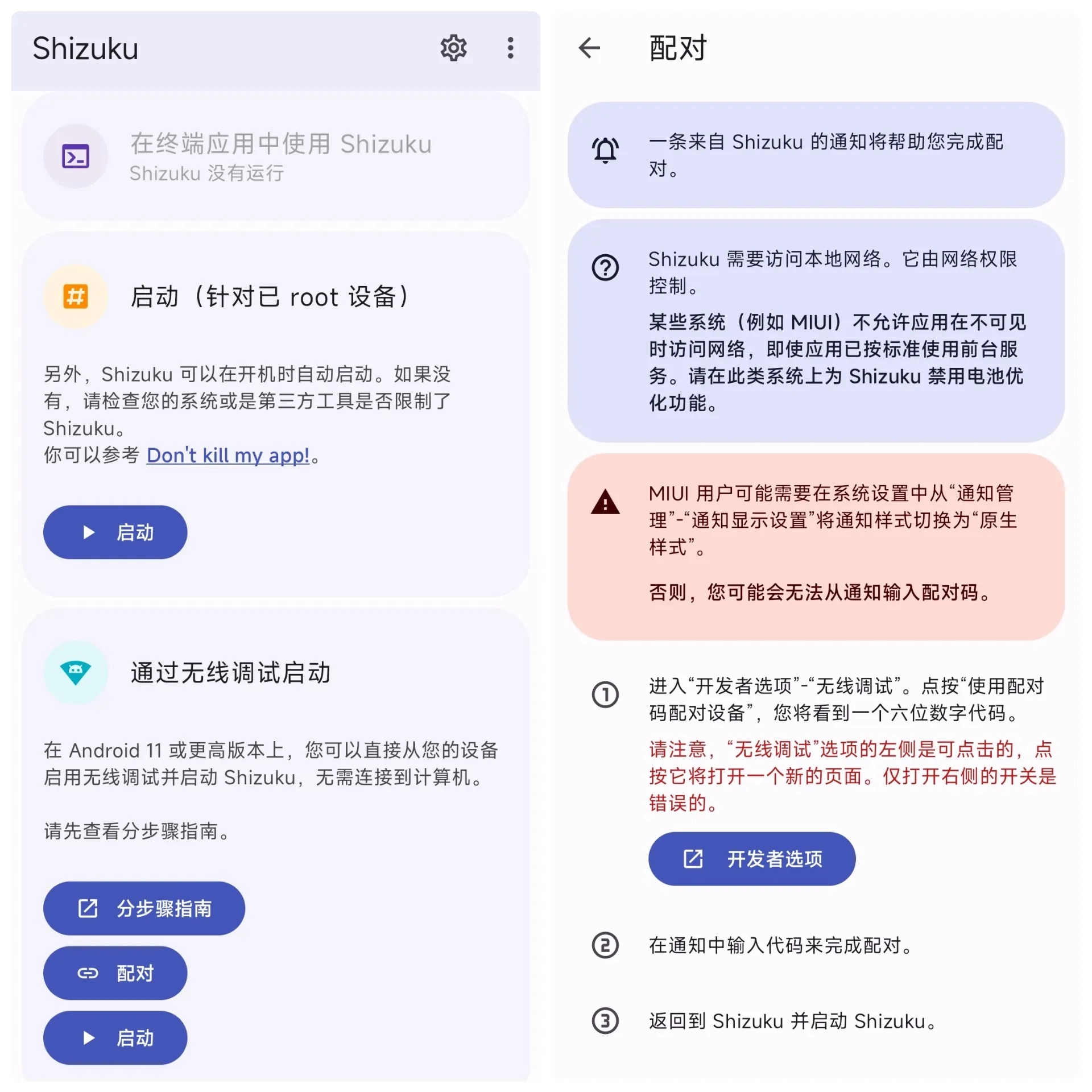
● 在Shizuku中选择“通过无线调试启动”,然后点击“配对”按钮。
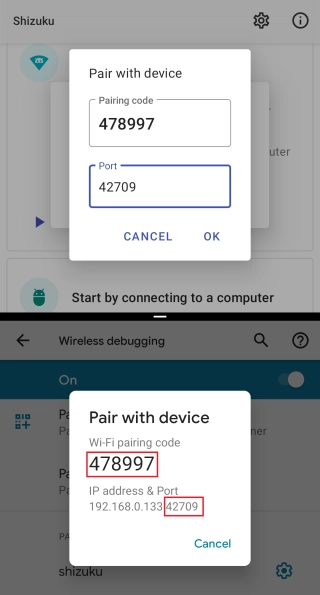
● 输入正确的“配对码”和“端口号”,确认无误后提交。
● 配对过程示意图如下:
● 如果配对成功,“无线调试”的“已连接设备”列表中会出现“shizuku”标识。
● 配对成功示意图如下:
● 若希望避免频繁重复此步骤,可以在“开发者选项”中启用“禁用adb授权超时”功能。
● 如果重新安装软件,则需要再次执行配对操作。
2、日常使用
● 打开Shizuku中的“通过无线调试启动”选项。
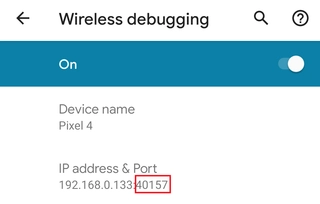
● 填写当前“无线调试”中的端口号(注意:每次启用“无线调试”时端口号可能会变化)。
● 端口号示意图如下:
如何授权应用管理?
1、进入【通知与控制中心】,将通知样式切换为原生模式,以便后续操作更加顺畅。
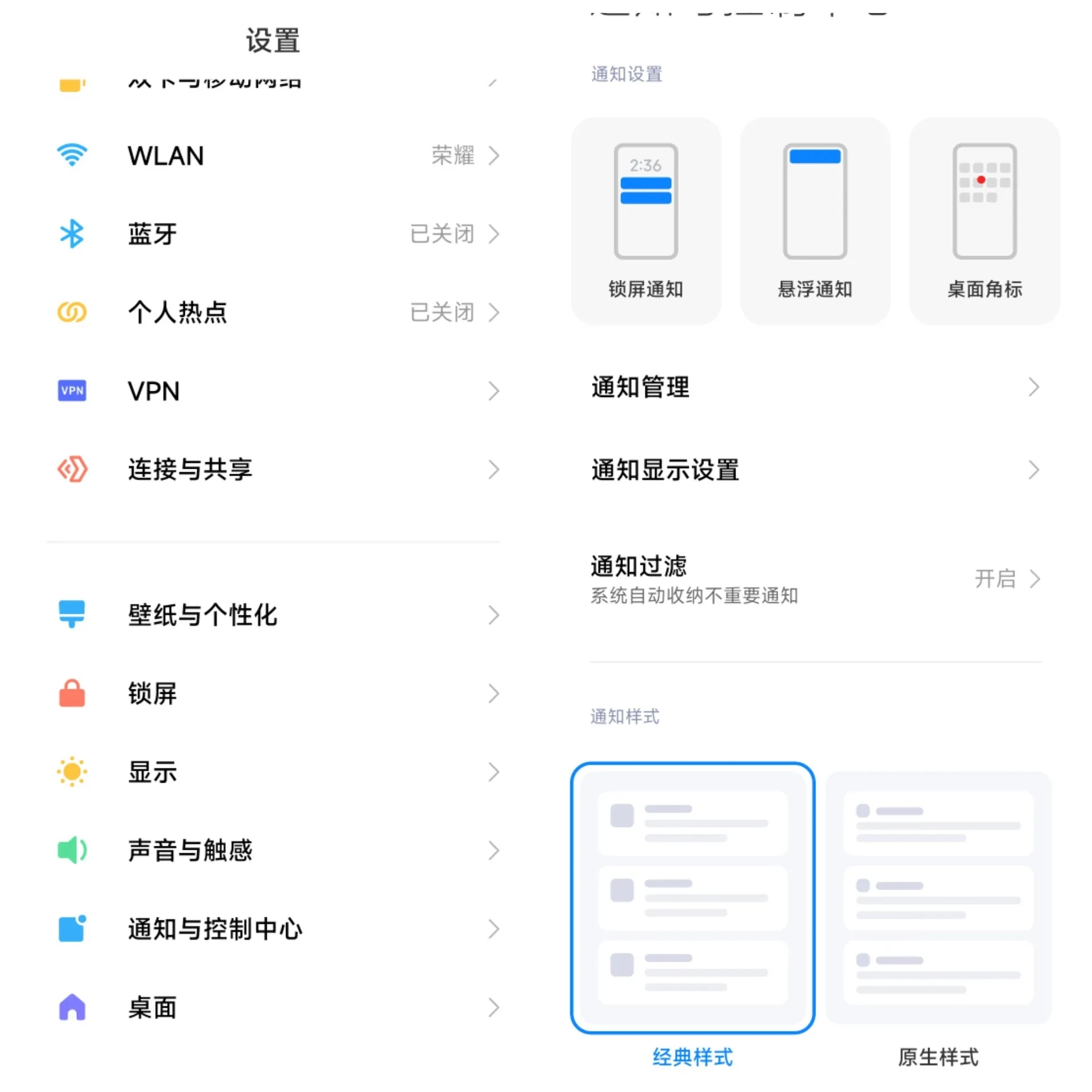
2、在Shizuku里依次点击【无线调试启动】和【配对】,接着进入【开发者选项】找到【无线调试】,开启该功能后,通过配对码完成设备之间的配对操作。
3、记录下WLAN配对码,在下拉通知栏中找到对应的配对服务,输入该配对码。
4、配对成功后回到Shizuku界面,找到无线调试对应的启动选项并点击,此时主界面会呈现Shizuku处于运行中的状态。
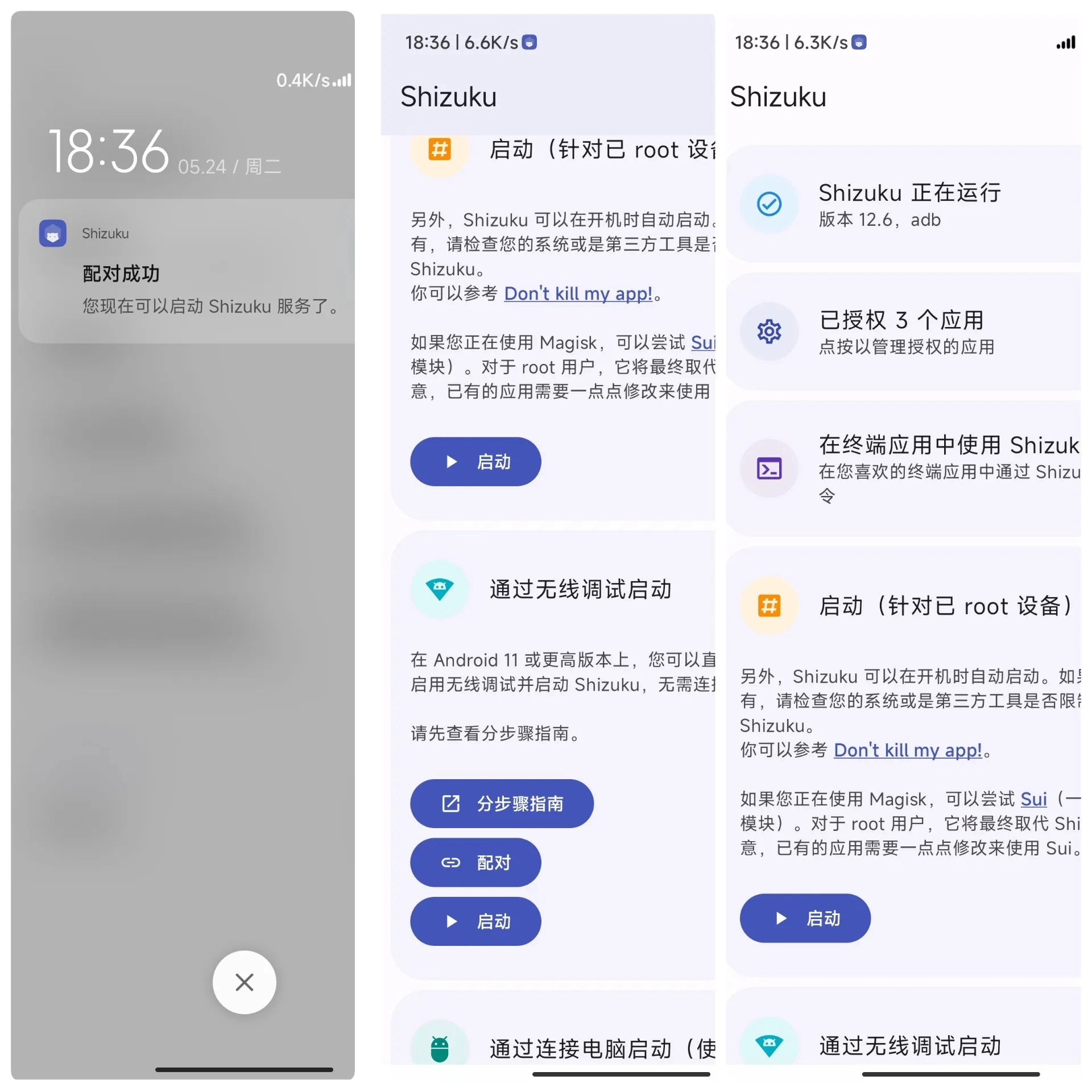
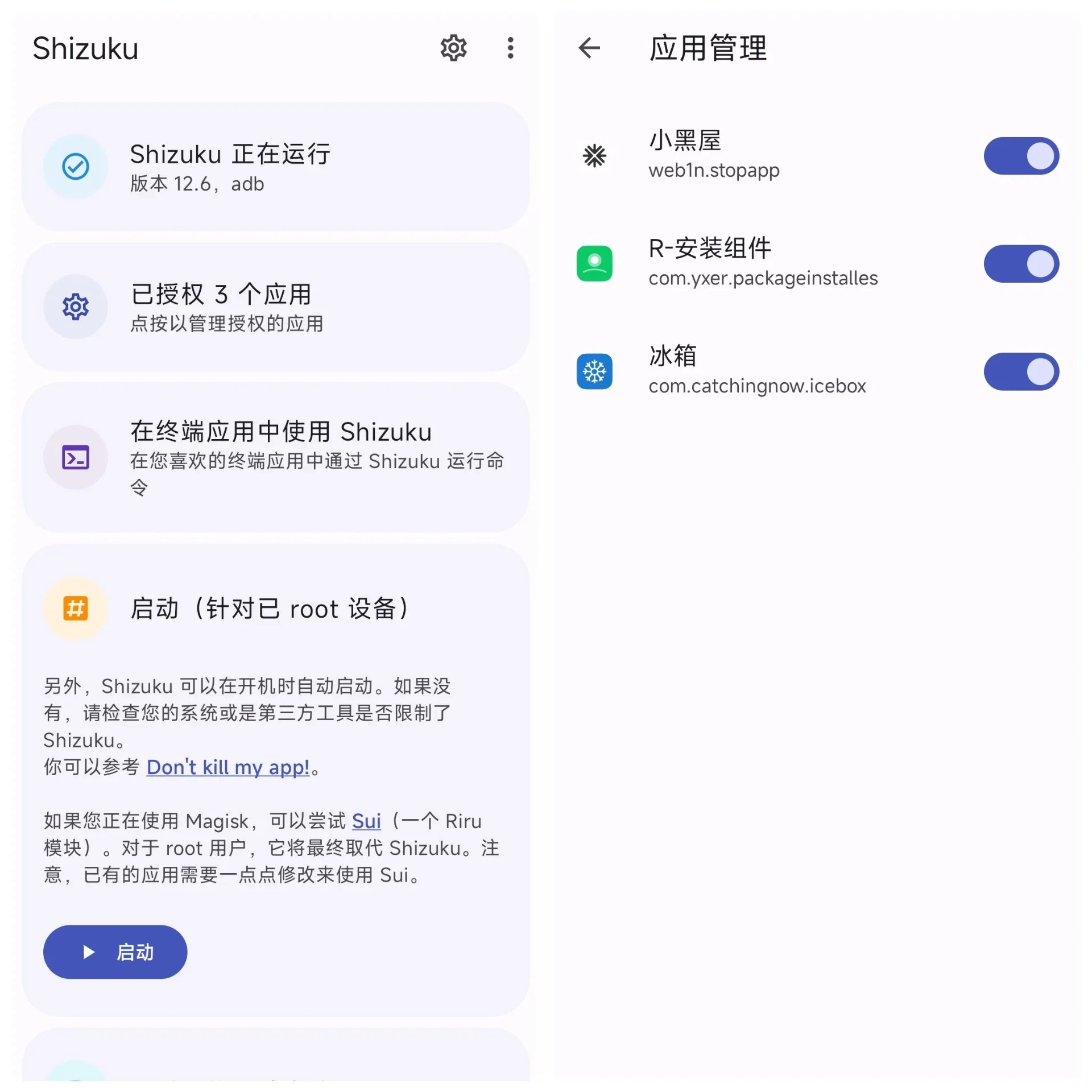
5、此时即可利用Shizuku对其他应用进行授权管理。
常见问题
一、如何启动Shizuku?
通过root方式启动
如果设备已经root,直接启动软件即可。
非root方式启动可能遇到的问题
1、MIUI(小米)
需要在“开发者选项”里开启“USB调试(安全设置)”。另外,要避免使用MIUI自带的“手机管家”扫描功能,这是因为该功能可能会使“开发者选项”被禁用。
2、ColorOS(OPPO)
在“开发者选项”中关闭“权限监控”功能。
3、Flyme(魅族)
需要在“开发者选项”中关闭“Flyme支付保护”。
4、EMUI(华为)
在“开发者选项”中启用“仅充电模式下允许ADB调试”选项。
5、OriginOS(vivo)
因为OriginOS不支持分屏功能,所以要在“开发者选项”里开启“强制活动可调整大小”这一设置。具体情况可以查阅相关资料。
二、无线调试启动
自Android 11版本开始,系统新增了无线调试功能,该功能可在“开发者选项”下的“无线调试”菜单中找到。而Shizuku则是从v4.0.0版本起,对这一功能提供了支持。
提示
1、设备重启后需重新开启“无线调试”选项,并重新启动Shizuku。
2、无WiFi连接状态下无法启用“无线调试”功能(已启动的Shizuku不受影响)。
3、不可关闭“开发者选项”或“USB调试”功能。
特别推荐
相关文章
 多米短剧官方正版
 云合格证通用版
 加菲猫影视安卓版
 私房菜谱安卓免费版
 风神管家免费版
 拍照识物全能王手机正版
 闪电估分手机版
 柠檬轻断食安卓免费版
 惠租官方正版
 98易工通用版
 诗韵音乐软件无广告版
 闲置爱最新免费版








 聚好看正版
聚好看正版 亲戚计算机最新版
 PMP锦囊官方正版
 一起兑吧免费版
 变声器变音大师通用版
 格式工厂转换大师官方版
 书小童免费版
 义企拍正版
义企拍正版 火听吉他谱最新版
 VIP陪练最新版
同类排行榜
-
1
 和平精英画质助手120帧正版
10.5 MB
-
2
 极简计算器官方最新版
14.3 MB
-
3
 ibispaint最新版
32 MB
- 4遥控精灵安卓版
- 5斗图生成神器安卓免费版
- 6小插件集最新版
- 7黑鲨应用市场正版
- 8蓝光录屏大师官方正版
- 9网查查安卓直装版
- 10专注个蛋官方正版