
- 软件介绍
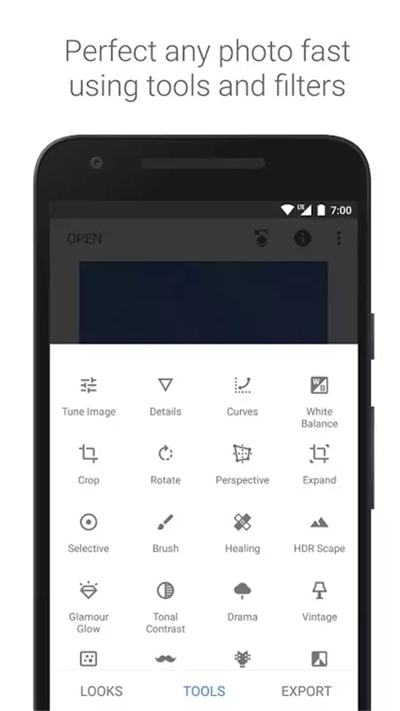
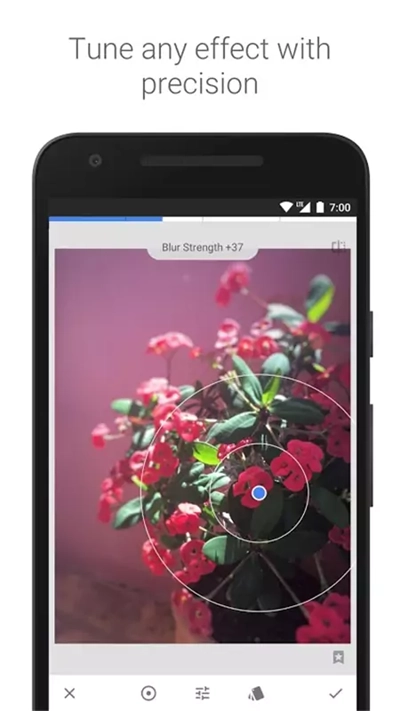
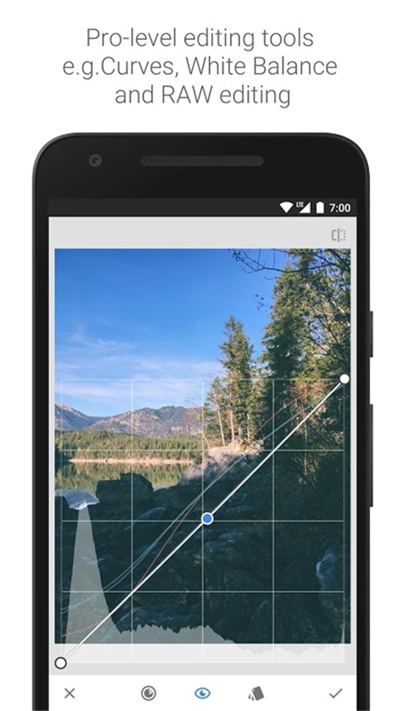
snapseed国际版是专门为年轻人打造的免费照片编辑神器,它不只是一个普通工具,更像一只能在指尖施展魔法的神奇画笔。把它装到手机里,轻轻一点,就能让你的照片立刻变得光彩照人。更棒的是,所有编辑功能都完全免费,你可以随时随心调整照片尺寸,灵活旋转角度,仿佛亲手掌握着照片的“颜值密码”。操作起来特别简单,就算是新手也能很快学会,轻松变身照片编辑小能手。
snapseed国际版怎么抠图换背景
1、打开要处理的图片,然后点击样式取消样式,因为一开始默认打开图片时就处于编辑样式的界面中。
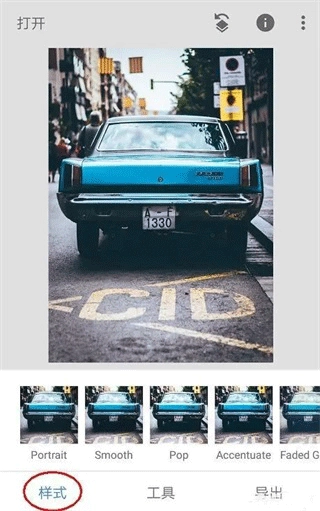
2、点击工具,然后找到双重曝光工具并打开它
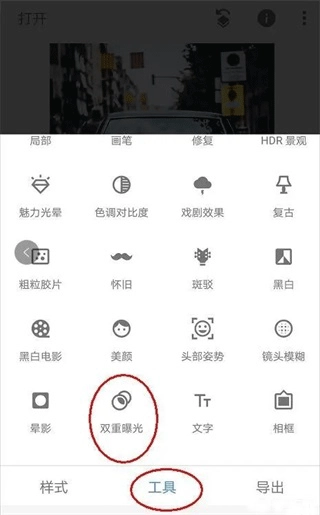
3、打开双重曝光工具后,点击+号添加需要更换背景的图片,就像下图展示的那样。图片添加完成后,用食指和拇指操控图片,通过拖动、放大或缩小的方式,把要抠取的人物调整到与背景重合的理想位置。
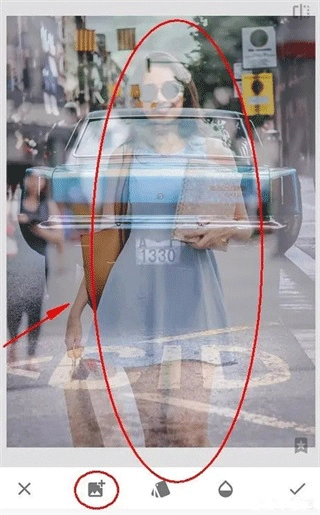
4、点击第三个不透明度工具,将不透明度设置为最大,将滑块移动到最右边即可,然后点击√对图片进行确定回到主菜单。

5、点击最右上方第一个工具,然后点击插看修改内容工具,如下图:
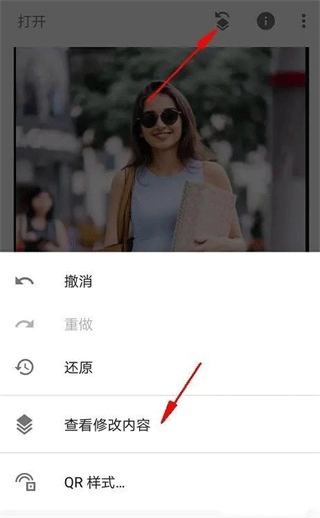
6、进入查看修改内容工具后,我们就看到了刚才添加的双重曝光步骤,点击双重曝光的小导向箭头,再点击中间的画笔工具,点击画笔工具就可以进入我们的蒙版进行编辑了。
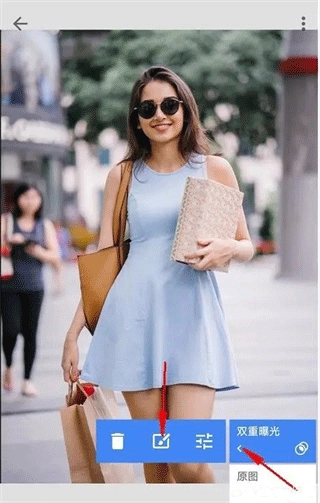
7、进入蒙版界面后,要留意相关参数。此时双重曝光的参数值为100,用画笔在图片上涂抹,被涂抹的区域就会呈现出人物。这表明,当我们以双重曝光数值100对图片进行涂抹时,图片会显示出后续添加的人物图片;相反,若双重曝光参数调整为0后再进行涂抹,图片则会重新显示以车为背景的效果。
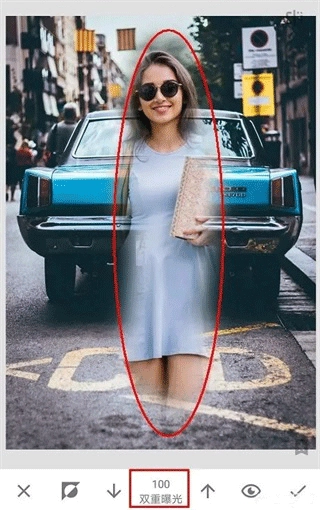
8、不改变参数,用双重曝光100的参数去将人物大致轮廓涂抹出来,如下图,整个人物都已经涂抹出来了,只是还要修整人物轮廓边缘。
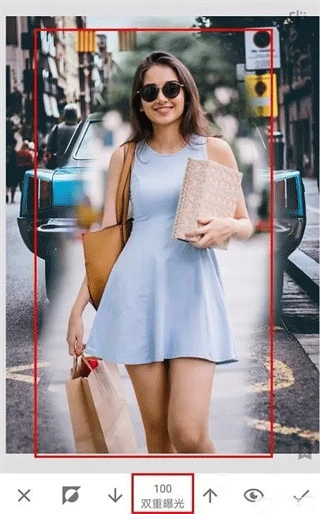
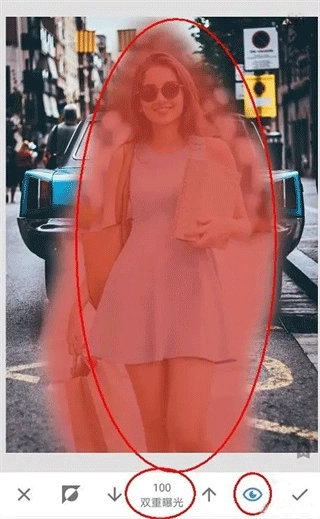
9、涂抹完成后,点击工具栏上的小眼睛图标(参考下图),涂抹区域会变成红色,这和PS的快速蒙版效果类似。这种方式有时能让我们更直观地分辨轮廓边缘,但由于当前处理的图片轮廓边缘颜色过浅,所以不太适用。(小眼睛对应的快速蒙版效果多数情况下都很实用,仅偶尔存在例外情况。建议每次涂抹后都尝试使用,根据实际效果决定是否保留——效果好就继续用,效果不佳则不用)
10、在处理人物边缘轮廓的涂抹时,我们可以用大拇指和食指在图片上做扩张操作,这样就能把图片放到最大,方便后续处理。不过像下图所示:即便将图片放大到极限,人物小轮廓区域还是会因为手指太大,难以实现精准涂抹。针对这种情况,建议先把双重曝光数值调至0,以此来隐藏部分内容。
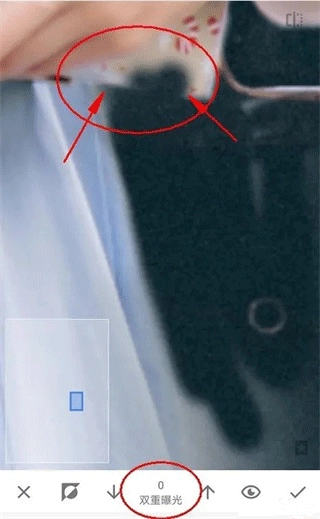
11、然后在用双重曝光100的参数去从人物内部到外部轮廓进行恢复,这样就能很好的处理边缘了,如下图效果图:
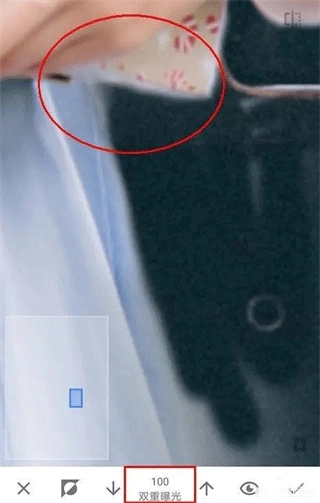
12、还有种方法是放大图片,将人物的轮廓边缘分离出来,最后再来处理离人物轮廓边缘的区域。因为远离人物轮廓区域,所以可以稍微缩小一点图片进行涂抹,很快就处理完了。
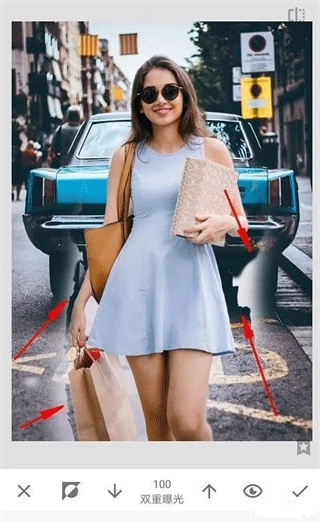
13、如下图效果图:终于涂抹完了,手机处理这种类型的非常吃力,特别是轮廓边缘比较复杂的情况,不过还是终于涂抹完了。
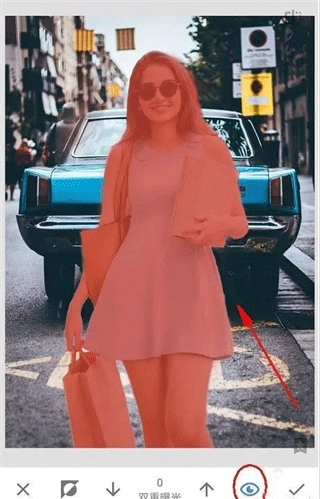
14、取消小眼睛看效果,然后点击√进行确定再次回到主页面。
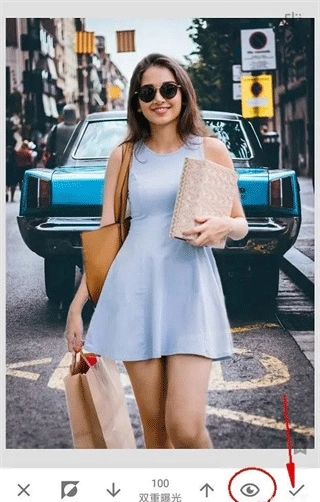
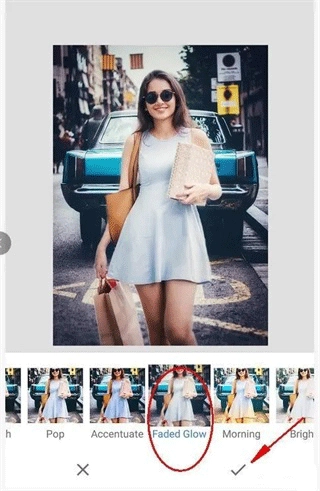
15、最后再次点击样式工具,为图片选择一个效果好的模板,然后对图片进行保存即可。(保存时请使用导出,这是无损导出的方法)
Snapseed怎么抠图和换背景
1、首先打开,然后点击+号添加背景素材。初始打开图片时默认在样式编辑菜单,单击下样式即可关闭样式编辑界面。
2、然后点击工具向下滑动,找到我们常用的抠图双重曝光工具打开进行添加人物素材图片。
3、在下图所示的双重曝光界面中,工具1的功能是添加素材图片;工具2用于设置添加的素材图片与当前打开的素材图片之间的混合模式,通常采用默认的混合模式即可;工具3则是调节添加的素材图片的不透明度,默认状态下为50%的半透明效果。
首先点击+号添加人物素材图片。
4、添加人物素材图片后,系统默认将其不透明度设置为50,此时原图与素材图片都能清晰显示。接着可根据人物合成的背景,对人物素材的位置和大小进行调节。由于当前场景较为贴合实际情况,因此未对位置与大小做调整。但在抠图操作时需要注意,要结合背景与人物的实际大小,对人物的位置和大小进行调整,只需用大拇指与食指在屏幕上滑动,就能完成对人物的调节操作。
5、将人物位置与大小调整至符合实际场景时,然后点击第3个不透明度工具,将不透明设置为100全部显示人物素材,然后点击√确定回到主界面。
6、回到主界面后点击下图右上角的图标,然后选择查看修改内容工具。
7、查看修改内容的工具用于查看所有操作步骤,以便再次编辑。目前仅使用过双重曝光工具,因此只有一条操作记录。点击双重曝光工具旁的小导向箭头,红色圈出的是重新编辑双重曝光的选项,绿色的是删除键,可移除该步骤。此处我们选择中间的画笔工具,进入类似PS图层蒙版的功能界面,随后用手指在图片上涂抹来完成抠图操作。
8、以下是双重曝光的3个主要工具说明。1:用于翻转图片,可将背景素材与原图的位置对调,一般保持默认设置即可。2:双重曝光数值的作用是,当数值为100时,涂抹操作会让人物素材100%显示;数值为50时,人物素材与背景会半透明叠加显示;数值为0时,人物素材则完全不显示。3:是涂抹编辑区域工具,其功能和PS里的快速蒙版编辑工具相似。
9、当双重曝光参数为100时进行涂抹,人物素材直接显示出来了。
10、点击小眼睛则可以清晰看到我们所涂抹的区域,根据图片与背景选择是否点亮小眼睛,怎么方便观察怎么来即可。
软件特色
1、【全新改版】
这里有着更加心事的摄影工具,让你能够使用全新的方法来进行收徒,帮你提亮面部磨皮和亮眼,在美妆方面更加厉害;
2、【全新视角】
为你更新了界面,让你能够使用起来更加方便,让你能够轻松的进行矫正图片的操作。更加直观的让你能够感受到图片的变化;
3、【选择性调整】
如果你只想调整图片中的某一个部位, 来到这里就能够为你实现,让你专注于其中的某个部位开始操作,展现你的更强技术
功能介绍
一、【基本调整】
1、自动校正-自动分析相片并将色彩和曝光调整到最佳状态。
2、选择性调整-使用Nik Software革命性的U Point技术,在数秒钟内对相片中的特定区域做出精准的选择和增强。
3、调整图像-使用"环境"来制造特别适合色彩和纹理的深度和自然饱和度。调整"白平衡"、"饱和度"和"对比度"等等。
4、拉直旋转-使用简单的手势控制旋转90°及/或拉直相片。
5、裁切-使用标准的纵横比或自由裁切,轻松裁切图像以去除相片上分散注意力的部分。
二、【创新增强】
1、黑白-此滤镜的灵感源于暗室,可为相片创造经典的黑白外观。
2、复古胶片-使任何相片看起来像50年代、60年代或70年代的古老彩色胶片照。
3、戏剧-透过为您的相片量身定制的效果来增添风格,从细微的纹理到异想天开的艺术效果都信手拈来。
4、杂质-使您的相片呈现完全独特的时尚昏暗外观。
5、移轴镜摄影-建立窄聚焦带,用以模拟微缩场景中常见的景深外观。
6、细节-使用Nik Software专业产品具备的传统锐化功能或独特的细节构造控制来增强细节。
7、中心焦点-透过模糊和调节周围背景的亮度来突出相片的拍摄主体。
8、有机相框-为相片增加风格化边框,以达到画龙点睛的完美效果
 98易工通用版
 诗韵音乐软件无广告版
 闲置爱最新免费版
 一刻官方正版
 有榜官方正版
 冰甜天气无广告版
 浮生影院手机正版
 哔哩喵音乐官方版
 音标学习原版
 魅蓝音乐安卓版
 启学在线免费原版
 海鸟笔记官方版








 风神管家免费版
 拍照识物全能王手机正版
 闪电估分手机版
 柠檬轻断食安卓免费版
 惠租官方正版
 格式工厂转换大师官方版
 书小童免费版
 义企拍正版
义企拍正版 火听吉他谱最新版
 VIP陪练最新版
 HduIn最新版
 猪猪短剧官方版
 环亚云课堂免费版