
- 软件介绍
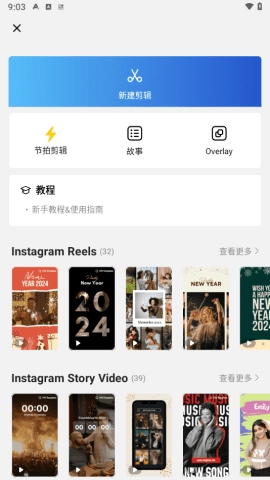
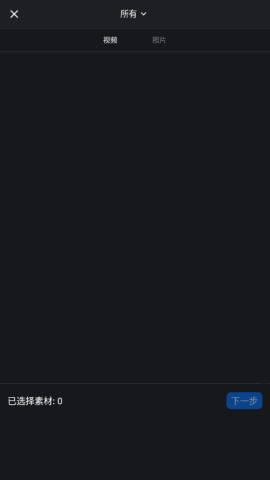
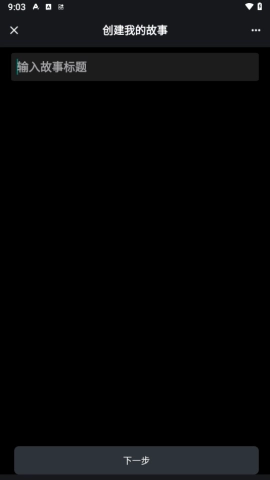
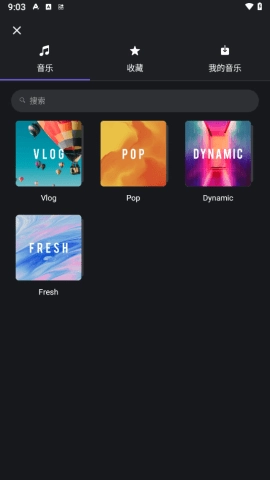
VN视频剪辑(VN Video Editor)是一款专业高效的手机视频剪辑应用,它不仅对微信功能进行了优化,还具备诸多独特特性。其中,曲线变速功能尤为亮眼,该功能在常规变速的基础上,还支持通过曲线调节来实现视频节奏的快慢交替变化,这一效果可与Premiere的时间重映射功能相媲美。
vn视频剪辑软件介绍
VN视频剪辑是一款简单易上手的视频剪辑工具。它不仅能助力用户高效创作,还能记录生活中的点滴瞬间,让每个人都能化身导演。无论何时何地,只需拿起手机就能进行视频创作,并且可以一键分享至微信,让更多人欣赏到自己的作品。
vn视频剪辑软件亮点
在音乐剪辑上,VN具备节拍标记功能,用户能在音乐轨道里便捷卡点,打造出富有仪式感的视频节奏。它还配备倒放功能与6种变焦模式,帮助用户摆脱一镜到底的单调,提升视频的趣味性与创意性。 在素材资源方面,VN拥有丰富的表情贴图和文本素材供自由添加,用户还能在封面设置特色贴纸并自定义文案,让视频封面更具吸引力。此外,VN提供海量热门背景音乐和数十款滤镜效果,方便用户轻松为视频增添个性化的音乐与滤镜效果。
vn视频剪辑怎么设置中文
进入设置界面
打开VN视频剪辑App后,在主界面右上角找到“齿轮”样式的图标(或是其他类似的设置入口),点击该图标即可进入【设置】页面。
选择语言设置
在设置菜单里,找到「Language」选项(它可能显示为当前使用的语言名称,也可能带有地球形状的图标),点击该选项就能进入语言选择界面。
切换为简体中文
在语言选项列表里挑选「简体中文」或者「Chinese」,选好并确认后系统会自动刷新,App界面就会切换成中文显示了。
vn视频剪辑功能描述
VN了丰富多样的字幕样式,用户能灵活调整文字的大小、摆放位置以及旋转角度,从而打造出更多富有创意的字幕效果。在视频剪辑的过程中,VN会自动记录下每一步操作,这样用户无论何时何地都能继续编辑尚未完成的视频,确保创作过程的顺畅。除了基础的视频剪辑功能,VN还具备美化手机本地自拍的特性,用户不仅可以对照片进行美化处理,还能把本地的多张照片拼接起来,制作出趣味十足的拼图。此外,VN拥有的在线音乐库,同时也支持读取本地音乐文件,用户通过文件管理器就能便捷地将音乐素材添加到视频里,让视频变得更加生动有趣。
vn视频剪辑怎么导入色链
1.保存色链文件
首先,将您喜欢的色链文件保存到百度网盘或其他云存储服务中,以便随时访问和。
2.色链文件
打开百度网盘应用。
在您的网盘中找到之前保存的色链文件。
点击按钮,将色链文件到您的设备上。
3.移动文件到内部存储
打开手机的文件管理应用。
在文件夹中找到刚刚的色链文件。
选择该文件并将其移动到设备的内部存储中,以便VN视频剪辑软件能够访问。
4.打开VN视频剪辑软件
在您的设备上打开VN视频剪辑应用。
5.导入色链文件
在VN应用中,点击【滤镜】选项。
选择【+】按钮,开始导入新的滤镜。
点击【文件管理器】选项。
选择【最近】-【文件管理】-【内部存储】,浏览到您之前移动的色链文件。
选择并导入色链文件,系统将自动应用该滤镜到您的视频项目中。
VN视频剪辑怎么用
1.启动您的手机并打开vn视频编辑软件。
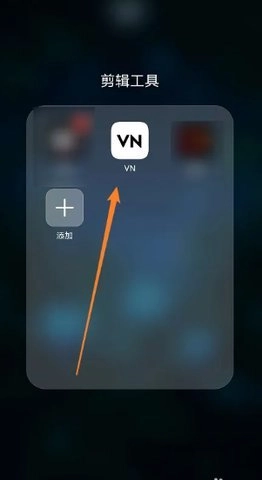
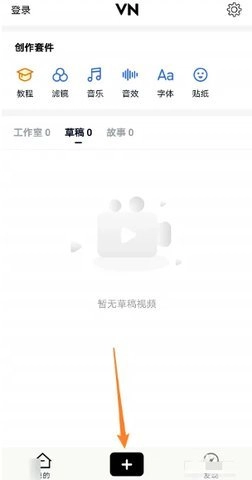
2.在软件主界面,点击屏幕上的【+】按钮。
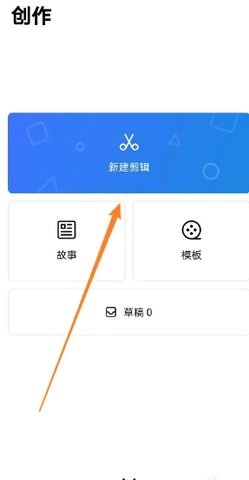
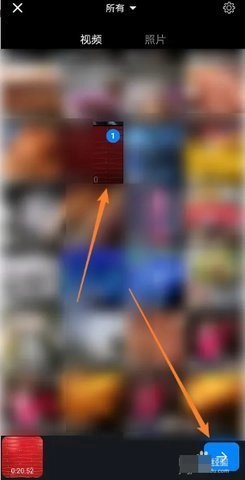
3.选择“新建剪辑”,挑选您想要编辑的视频,然后点击【箭头】按钮继续。
4.按照实际需求调整时间轴上视频片段的摆放位置,点击【剪切】功能即可将视频切分为两段。
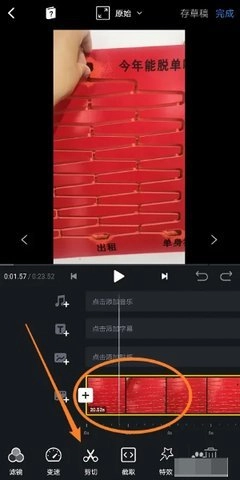
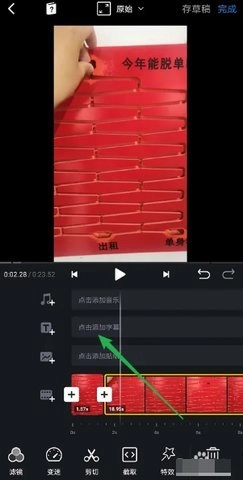
5.点击【字幕】按钮,挑选您偏好的字幕样式并填入文本内容,操作完成后点击【√】按钮进行确认。此外,您能够依据自身需求添加背景音乐以及其他各类特效。
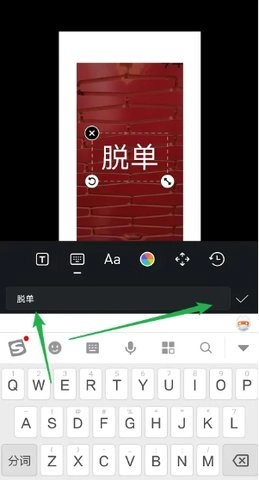
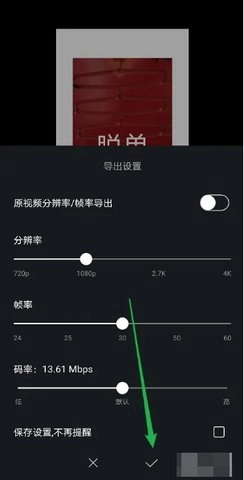
6.编辑完成后,点击屏幕顶部的【完成】按钮,然后选择【√】图标以导出视频。
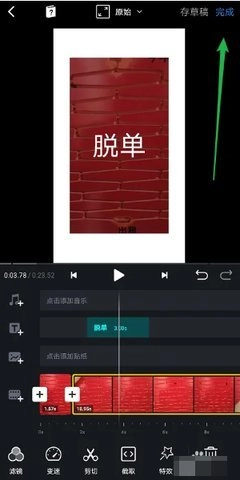
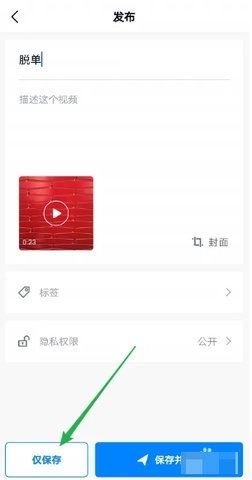
7.如果您只想保存编辑而不立即导出,点击【仅保存】选项。
特别推荐
相关文章
 98易工通用版
 诗韵音乐软件无广告版
 闲置爱最新免费版
 一刻官方正版
 有榜官方正版
 冰甜天气无广告版
 浮生影院手机正版
 哔哩喵音乐官方版
 音标学习原版
 魅蓝音乐安卓版
 启学在线免费原版
 海鸟笔记官方版








 变声器变音大师通用版
 多米短剧官方正版
 加菲猫影视安卓版
 闪电估分手机版
 惠租官方正版
 格式工厂转换大师官方版
 书小童免费版
 义企拍正版
义企拍正版 火听吉他谱最新版
 VIP陪练最新版
同类排行榜
-
1
 车服在线手机最新版
35 MB
-
2
 GT工程最新免费版
23.2 MB
-
3
 广西招聘宝免费版
40.8 MB
- 4亲戚计算机最新版
- 5一起兑吧免费版
- 6云合格证通用版
- 7私房菜谱安卓免费版
- 8风神管家免费版
- 9拍照识物全能王手机正版
- 10柠檬轻断食安卓免费版