- 软件介绍
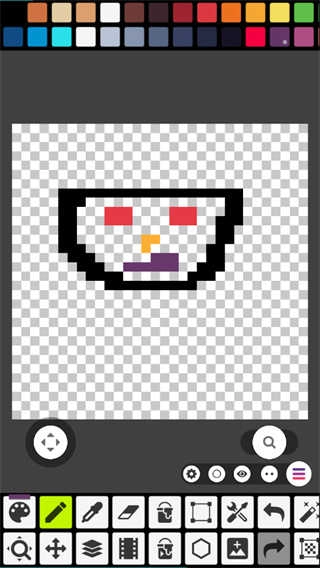
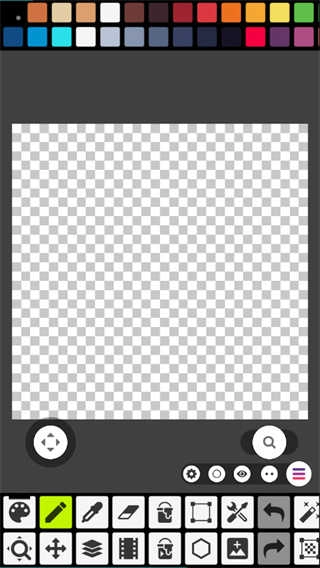
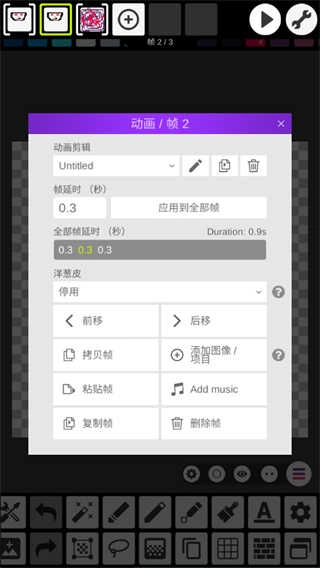
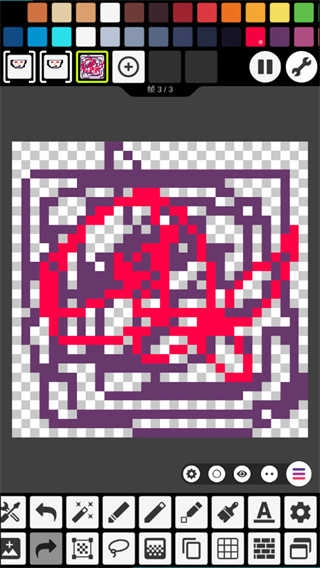
Pixel Studio是一款功能强大的像素艺术创作工具,具备多种专业级功能。用户能够自由挑选不同类型的画笔开展创作,通过给网格填充色彩,创作出精美的像素画作,适用于头像设计、像素人物绘制等场景。不管是初学者还是资深艺术家,都可以依靠这款软件随时随地施展创意,把脑海里的灵感变成现实。在使用过程中,用户可以依据个人需求和喜好,深入研究各类工具与功能,尽情展现独特的艺术风格。
如何将Pixel Studio中的作品保存到相册
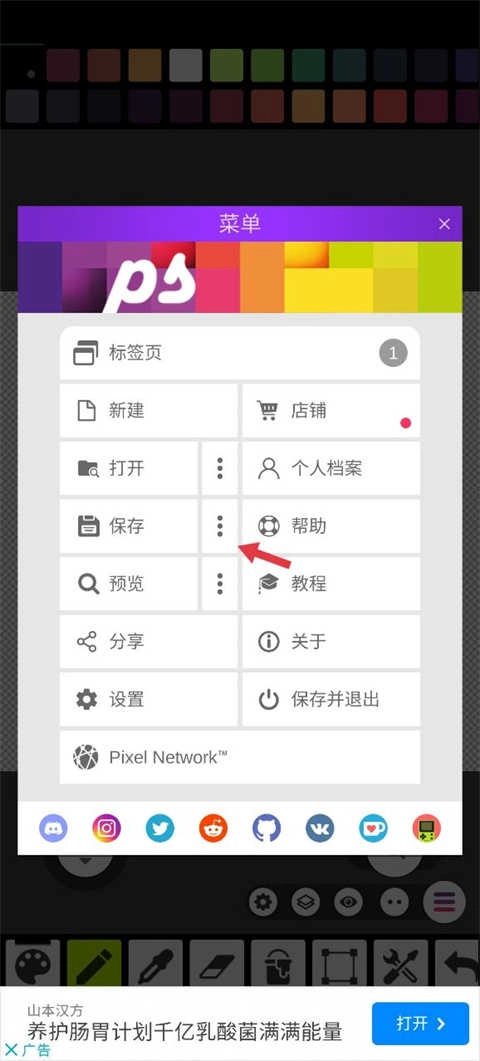
1、完成作品后,点击右上角的设置图标,进入保存选项,在右侧找到三个点的菜单并点击。
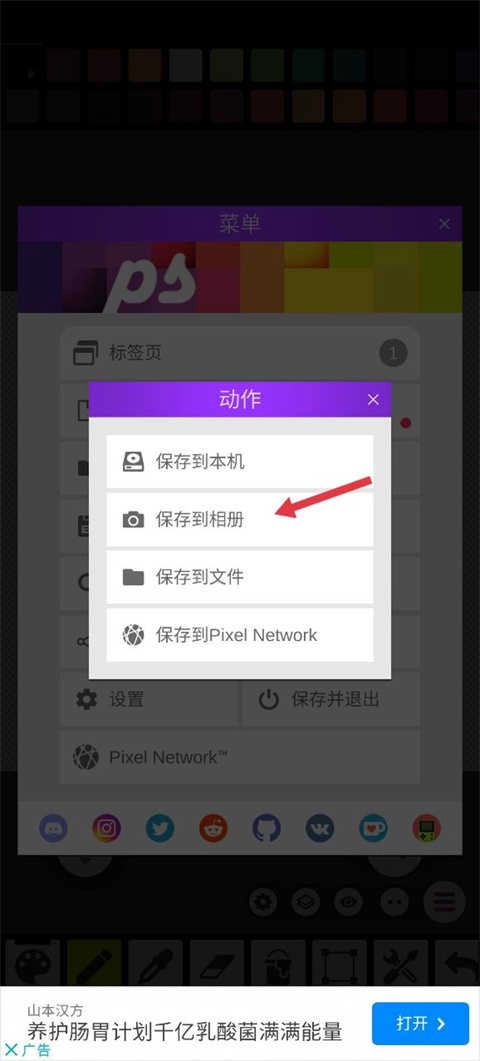
2、在弹出的界面中,选择“保存到相册”按钮即可完成保存。
Pixel Studio操作指南
1、初次点击各个工具时,会弹出其具体用法的简要介绍,建议仔细阅读。若不想再看到这类提示,可点击下方的“不再显示提示”选项。之后就从软件的打开与关闭操作入手,熟悉基本流程。
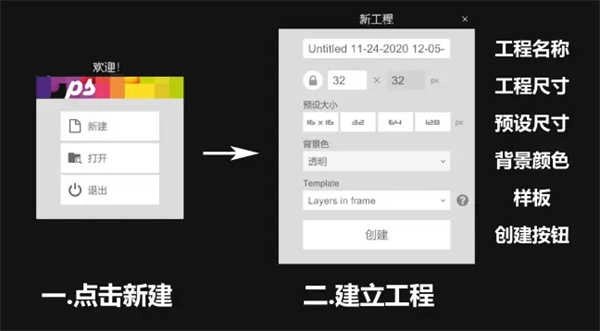
2、软件首次启动时,左侧会显示新建窗口界面,点击“新建”后,右侧会弹出工程创建面板。在该面板中,可依次设置工程名称、画布尺寸(普通版最大支持1024×1024)、预设尺寸、背景颜色以及样板类型。其中,“template”选项涵盖动画样板、图层样板和基础字体设置。完成所有设置后,点击“创建”按钮即可开始绘画。
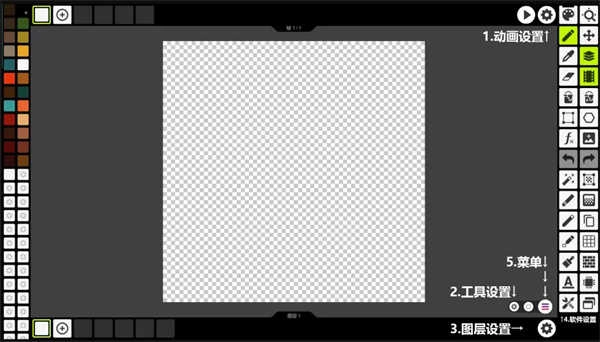
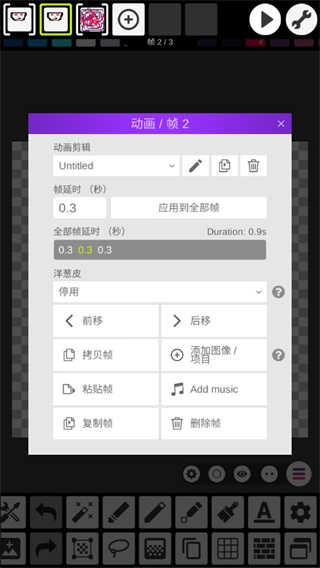
3、开启图层与动画功能后,能看到四个关键设置板块:动画栏右侧的动画参数调节区、菜单按钮左边的工具配置区、图层栏右侧的图层管理区,还有工具栏最底部的全局设置区。查找特定功能时,要注意进入对应的设置板块操作。比如,删除图层要在图层设置板块里进行,调整动画速度则得在动画设置板块中完成。
工具设置操作示例:当选中笔刷工具后,可点击工具栏左侧倒数第三个位置进入设置界面,从而更换不同的笔刷样式。需要注意的是,每一种工具都配备有其专门对应的设置选项。
系统设置在工具栏的最底部,里面有主题切换、语言选择、绘图区网格显示、背景颜色调整以及工具栏位置优化这些功能。
最后来看菜单栏,点击左上角的三条横线图标:
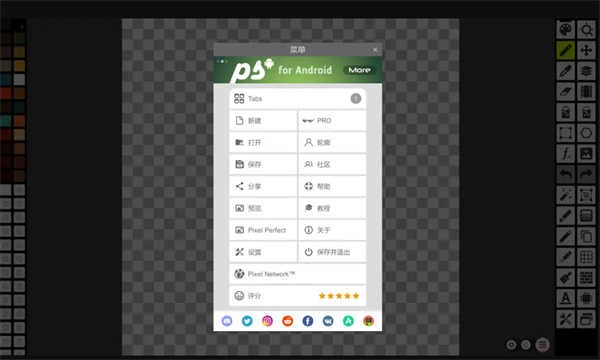
4、在菜单栏里,常用功能包括顶部的标签页管理,左侧的新建、保存和预览按钮,以及右侧底部的保存与退出选项。另外,在界面的右下角,还藏着一个小游戏机的图标。
新建画布功能用于创建新的创作项目,所有新建画布都会以标签形式展示,方便随时切换。
保存功能支持导出图片,用户可自行选择格式、分辨率以及文件名等信息。预览功能则能让用户提前查看作品的呈现效果,以此判断是否符合预期。
保存并退出后,下次打开软件时会自动加载上次保存的工程。
彩蛋时间!点击菜单右下角的小游戏机图标,再按下右侧的小按钮,即可畅玩经典贪吃蛇游戏。
Pixel Studio的独特之处
1、丰富多样的绘图工具,如画笔、橡皮擦、矩形、圆形、渐变等,并提供多种滤镜和调色板选项;
2、支持导入和导出PNG、JPG、GIF、APNG等多种格式文件,同时兼容像素画的输出需求;
3、界面设计简洁直观,用户能够轻松找到所需工具,各项功能清晰明了,操作更加便捷;
4、渲染速度快且运行流畅,即使处理复杂的编辑任务也不会出现卡顿现象。
Pixel Studio的核心功能
1、支持跨平台使用,不管是在移动端还是PC端,都能随时开展创作,并且拥有自动备份功能,防止数据丢失;
2、允许用户自定义工具栏布局,根据个人需求灵活调整,所有功能均免费提供,实用性极高;
3、附带精美色板,帮助用户快速选取心仪的颜色,搭配简约的界面设计,进一步提升用户体验;
4、支持将像素画导出为HTML代码,便于网页设计与开发,完成的作品可以直接分享给他人。
Pixel Studio的优势亮点
1、支持无限图层数量,用户可以在不同图层上绘制背景、角色和道具等元素;
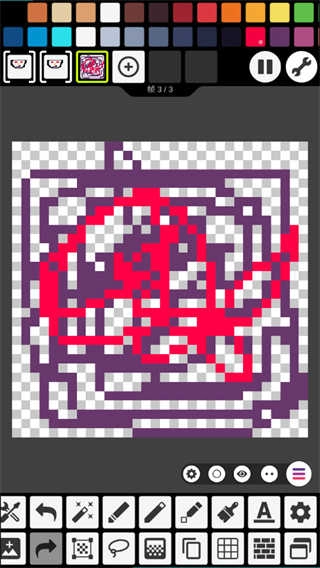
2、功能强大的动画编辑器,助力用户轻松制作精美的像素动画,满足个性化定制需求;
3、涵盖多帧动画编辑、画布动画和图层动画等功能,支持随时随地在线创作。
 98易工通用版
 诗韵音乐软件无广告版
 闲置爱最新免费版
 一刻官方正版
 有榜官方正版
 冰甜天气无广告版
 浮生影院手机正版
 哔哩喵音乐官方版
 音标学习原版
 魅蓝音乐安卓版
 启学在线免费原版
 海鸟笔记官方版








 风神管家免费版
 拍照识物全能王手机正版
 闪电估分手机版
 柠檬轻断食安卓免费版
 惠租官方正版
 格式工厂转换大师官方版
 书小童免费版
 义企拍正版
义企拍正版 火听吉他谱最新版
 VIP陪练最新版
 HduIn最新版
 猪猪短剧官方版
 环亚云课堂免费版