
- 软件介绍
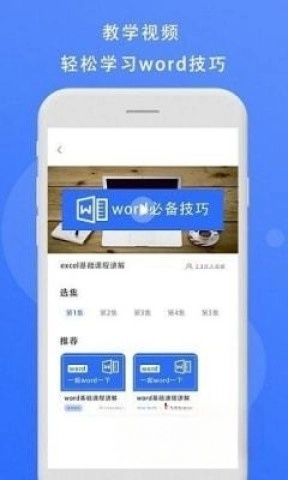

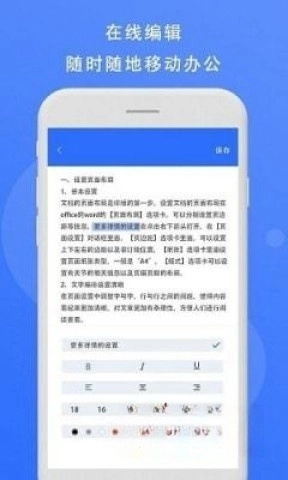
熊猫办公是一款专注于提升办公效率的办公软件,它具备海量的PPT素材与创意模板,功能强大且界面设计简洁,无论是制作精美PPT,还是开展高效办公管理,熊猫办公都能满足用户的需求。借助这款软件,用户能够轻松制作出专业又富有创意的PPT演示文稿,从而提高办公效率。
熊猫办公软件介绍
熊猫办公可助力企业管理发展提速增效,既能节省人力成本、提升管理效率,又能提供合理化的管理方案。此外,它还配备高效的移动化管理平台,操作便捷,仅需通过手机即可完成各部门权限配置,为办公带来极大便利。

软件功能
1、自动生成全网文章目录,无需手动制作,节省时间和精力。
2、手机版与电脑版无缝连接,文档可实时同步传输,方便高效。
3、配备高效的移动化管理平台,该平台操作简便,能够支持在手机端完成部门权限的设置工作。
4、支持从手机相册上传图片,并提供图片编辑与美化功能。
软件特色
1、支持协同编辑功能,只需邀请好友加入,就能实现信息的实时共享,无需进行复杂的传输操作。
2、提供多样化的模板样式,帮助用户打造个性化的文档。
3、汇聚丰富的文档制作技巧,助力用户提升创作水平。
4、配备专业的编辑工具,支持实时创作与修改,提升工作效率。

熊猫办公使用方法
在PPT模板里,如果觉得字体风格不合心意,能够进行批量替换,简单便捷地修改各个页面的字体。
1、在“开始”选项卡中,点击“替换”按钮右侧的箭头,选择“替换字体”选项。
2、在“替换”下拉列表中选择要更改的字体。
3、在“替换为”下拉列表中选择目标字体。
4、点击“替换”按钮,完成操作。
此外用户还可以按照需求替换模板中的图片。
1、首选选中模板中的图片。
2、右击选择“更改图片”,选择需要替换的图片。
3、在组合中添加或删除图像,动态调整PPT内容。
模板中对象操作指南
在模板里,要是得添加或者移除某个对象,建议别取消组合就操作,这样能保留原本的动画效果。
添加对象
1、比如,在组合里添加一个圆形,先选中组合中的这个圆形,接着再点击一次,以此确认圆形处于选中状态。
2、按下快捷键“Ctrl+D”来复制圆形,之后能够对其位置、颜色等属性进行调整。
删除对象
1、选中组合中想要删除的对象。
2、按下Delete键,完成删除。
更新日志
1、对文档目录的自动生成功能进行优化,提升使用体验。
2、新增更多模板选择,让用户在制作过程中更具创意。
3、对图文上传的编辑功能进行提升,支持更丰富的图片编辑选项。
 变声器变音大师通用版
 多米短剧官方正版
 云合格证通用版
 加菲猫影视安卓版
 私房菜谱安卓免费版
 风神管家免费版
 拍照识物全能王手机正版
 闪电估分手机版
 柠檬轻断食安卓免费版
 惠租官方正版
 98易工通用版
 诗韵音乐软件无广告版








 多闪免费原版
 聚好看正版
聚好看正版 亲戚计算机最新版
 PMP锦囊官方正版
 一起兑吧免费版
 格式工厂转换大师官方版
 书小童免费版
 义企拍正版
义企拍正版 火听吉他谱最新版
 VIP陪练最新版
 福昕扫描王免费版
 两个字节协同办公正版
 孚创智店手机正版