
- 软件介绍
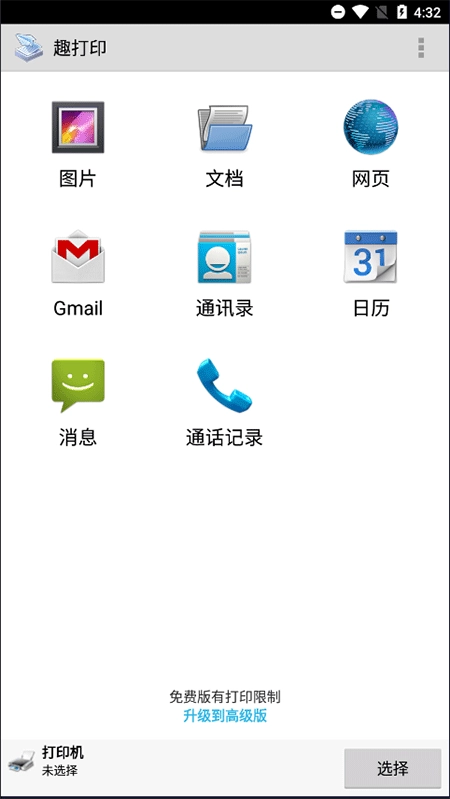
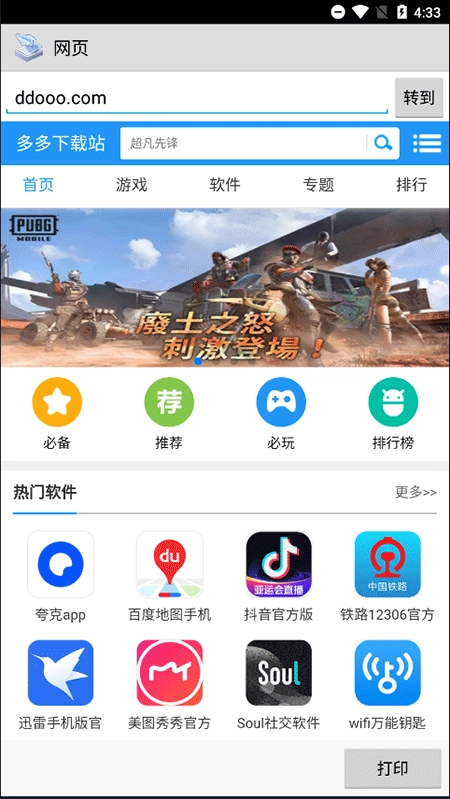
趣打印是一款专业的手机打印工具,用户通过它可直接连接打印机完成打印操作,支持图片、文档、网页、通讯录等多种类型文件的打印需求。使用时无需借助电脑安装驱动,只需按照趣打印的引导步骤,就能轻松绑定打印机;手机内的文档可一键上传,各类常用文档都能直接打印,省去了文件传输的繁琐步骤。此外,趣打印还支持WIFI、蓝牙、USB三种快速连接方式,连接成功后即可共享打印PDF、Gmail、谷歌文档、照片、通讯录、日程、短信/彩信、通话记录及网页等内容,整体操作简洁便捷,有打印需求的用户不妨尝试使用。
趣打印手机免费版特色
1、趣打印帐户
要使用这项服务,用户需要为每一台有可能连接电脑创建一个趣打印帐户。
在创建账户的过程中,用户需要选定登录名,并且要提供一个有效的电子邮箱地址,除此之外的注册信息都属于可选项。
2、通讯加密
趣打印许诺用户,在文档的传输过程中,文档将被加密。
而在接收端,文档有会被自动解密,用户的文档通过趣打印的服务器传输。
3、打印机
用户能够共享各类打印机,无论是网络打印机,还是像PDF文档生成打印机这类虚拟打印机都包含在内。
4、免费服务和收费服务的区别
免费服务将会生成一个带有广告的封面,这是一个额外的页面,用户可以在完成打印后将其丢弃。
用户的文档正文则不含有任何水印或是改动 。
5、连接
趣打印支持通过代理服务器或防火墙建立连接,若用户的本地防火墙对趣打印进行了拦截,需手动取消该拦截设置。
趣打印手机免费版使用教程:
1、在本站安装好趣打印,进入首界面;
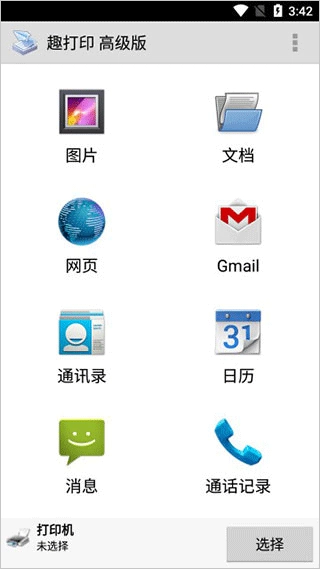
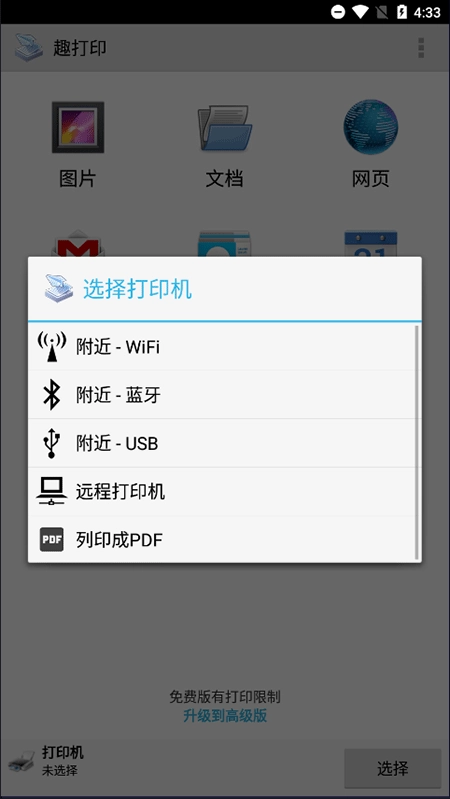
2、可通过WiFi、蓝牙、USB或互联网选择打印机;
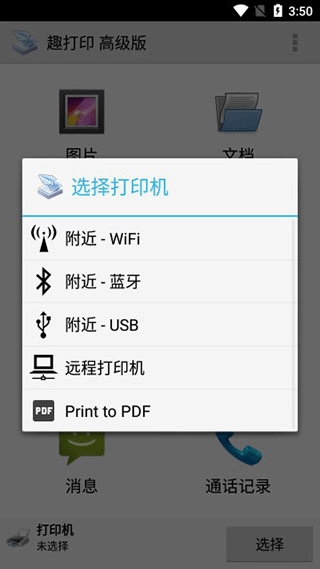
3、选择-使用普通,忽略“打印测试页”;

4、打开手机的设置:打印选项,打开打印服务;
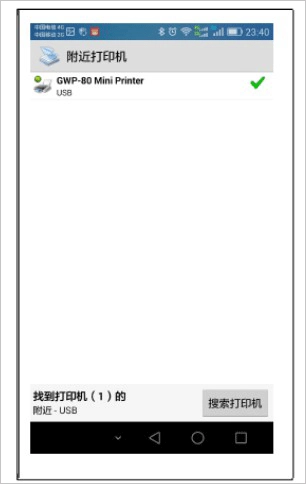
5、打开WPS Office选择要编辑、打印的文件,选择-工具-打印。
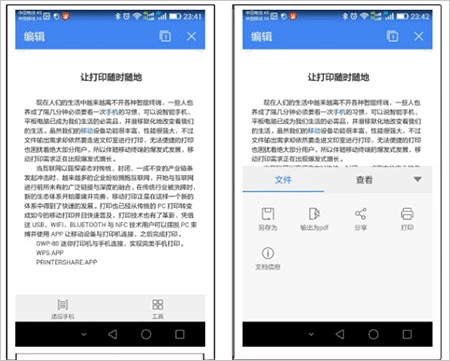
趣打印怎么连接打印机?
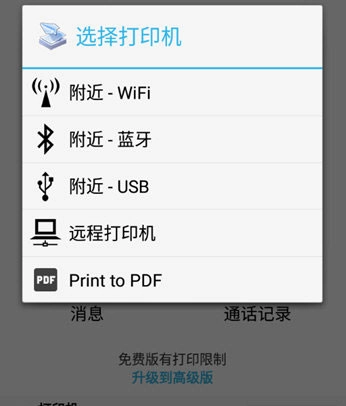
1、第一步先启动应用,点击页面下方的“选择打印机”选项;接着请确认你的打印机所采用的连接方式,并从中挑选与之对应的打印模式。
在附近打印机中找到设备后,点击设备会提示要安装驱动包,一定要安装,否则无法打印。
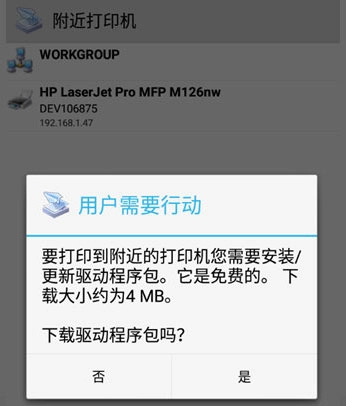
驱动包完成后,即可开始打印文件了。
趣打印怎么打印文件
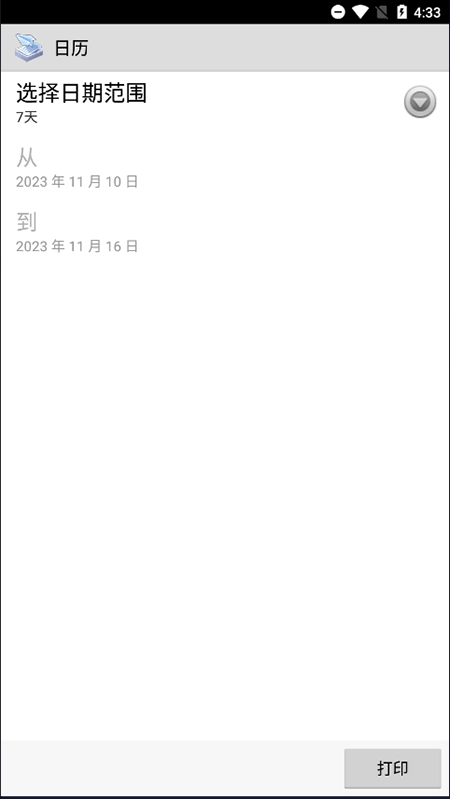
打印机设备都正常连接后,点击文件,在主页面中选择打印文件的类型,包括图片、文档、网页、邮件、通讯录、日历、短信通话记录等。
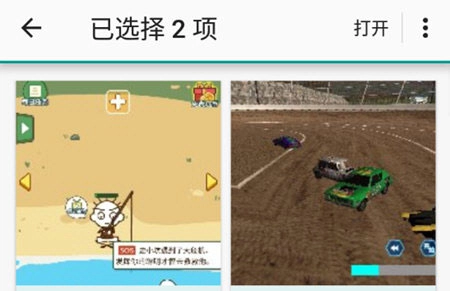
我们以图片为例,在手机资源管理器里选中需要打印的图片,长按可实现多选,选好后点击上方的【打开】选项。
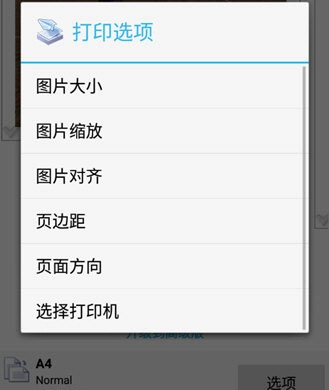
接下来会跳转到打印预览界面,在这个界面中,你能够通过点击下方的各项功能选项,对打印尺寸、缩放比例、对齐方式、页面边距以及纸张方向等参数进行设置;待所有参数调整完毕后,只需点击打印按钮,就能完成打印操作了。
趣打印支持的打印设备
惠普旗下拥有Officejet、LaserJet、Photosmart、Deskjet等系列产品。
爱普生 ( Epson:Artisan、WorkForce、Stylus等系列),
佳能(Canon: PIXMA MP/MX/MG等系列)
兄弟(Brother)
柯达(Kodak)
三星(Samsung)
戴尔(Dell)
利盟(Lexmark)
京瓷(Kyocera)
还有其他打印机,包括可联网的老式打印机。
更新日志
v12.18.4版本
HP打印机的新驱动程序
特别推荐
相关文章
 多米短剧官方正版
 云合格证通用版
 加菲猫影视安卓版
 私房菜谱安卓免费版
 风神管家免费版
 拍照识物全能王手机正版
 闪电估分手机版
 柠檬轻断食安卓免费版
 惠租官方正版
 98易工通用版
 诗韵音乐软件无广告版
 闲置爱最新免费版








 聚好看正版
聚好看正版 亲戚计算机最新版
 PMP锦囊官方正版
 一起兑吧免费版
 变声器变音大师通用版
 格式工厂转换大师官方版
 书小童免费版
 义企拍正版
义企拍正版 火听吉他谱最新版
 VIP陪练最新版
同类排行榜
-
1
 和平精英画质助手120帧正版
10.5 MB
-
2
 极简计算器官方最新版
14.3 MB
-
3
 ibispaint最新版
32 MB
- 4遥控精灵安卓版
- 5斗图生成神器安卓免费版
- 6小插件集最新版
- 7黑鲨应用市场正版
- 8蓝光录屏大师官方正版
- 9网查查安卓直装版
- 10专注个蛋官方正版