
- 软件介绍
ToDesk最新版本带来全面的体验升级,像远程打印、远程摄像头监控和远程终端操作等功能都能免费使用,功能十分强大,还支持免费绑定100台设备进行控制,随时可以远程访问公司设备,带来了最实用的远程控制体验。

ToDesk怎么远程手机控制电脑
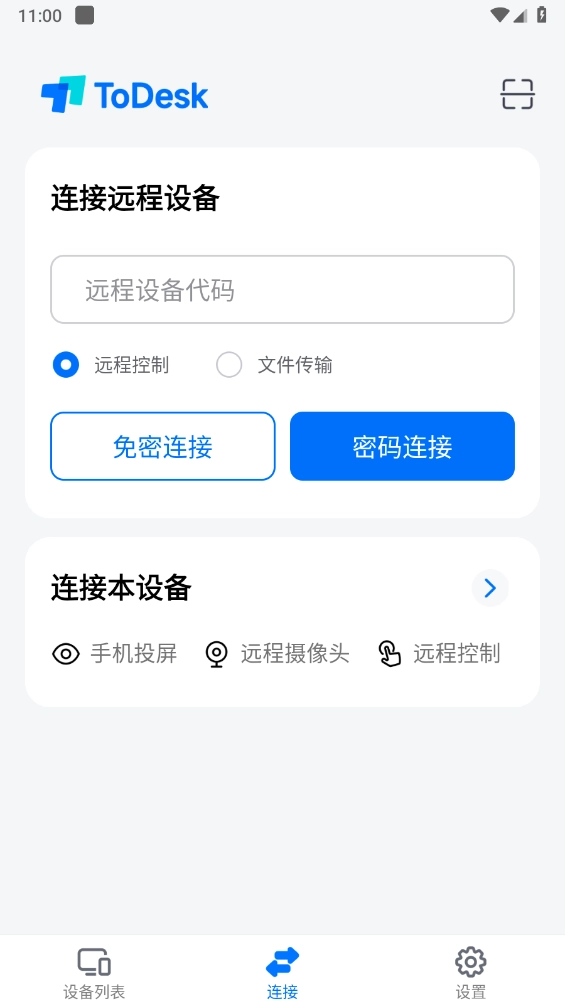
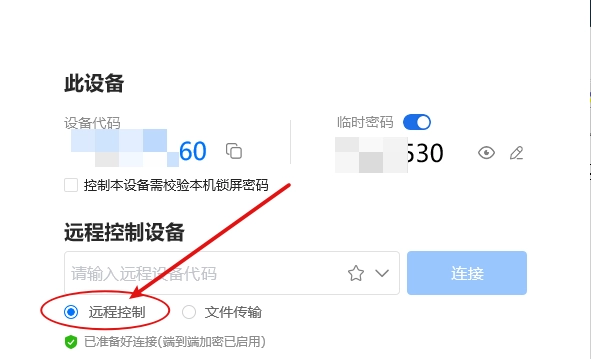
首先需要打开电脑,获取其设备码与临时密码,随后选择远程控制功能。
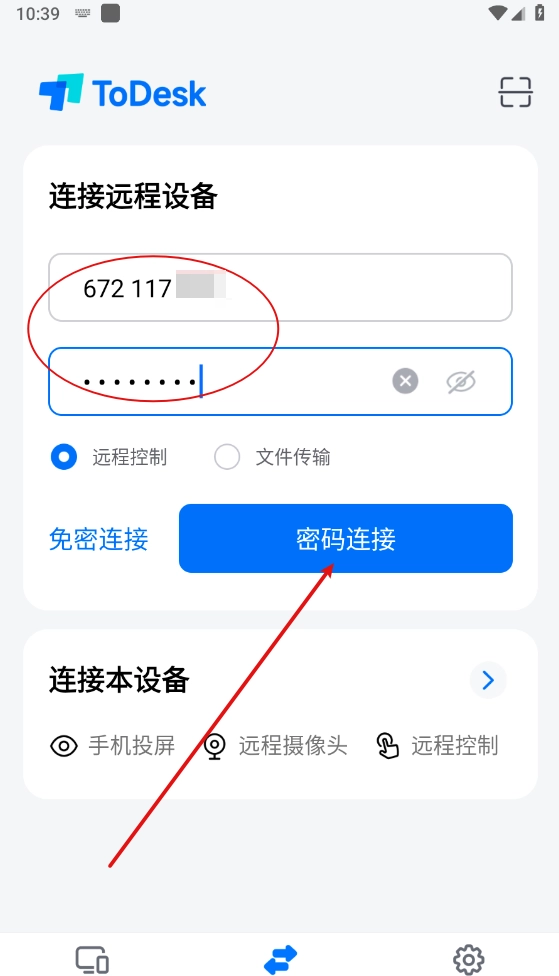
2、接着在手机端登录进入后,输入电脑的设备码与密码,点击“密码连接”按钮。
3、最后连接成功后,就可以进行手机控制电脑使用了。
ToDesk如何进行文件传输
三种方式:
1、在本地计算机上,对需要传输的文件点击鼠标右键,选择“复制”选项;随后切换到远程计算机界面,在目标位置点击鼠标右键,选择“粘贴”即可完成文件传输。
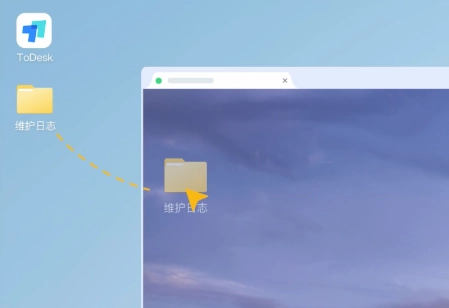
2、选中要传输的文件,拖拽到远程计算机屏幕内。
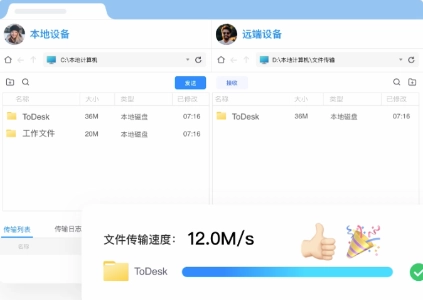
3、找到远程控制窗口,点击其顶部菜单栏中的“文件”选项,接着选中想要发送的文件,点击发送按钮就能完成操作。
ToDesk手机画面怎么投屏到电脑上
怎么打开投屏模式
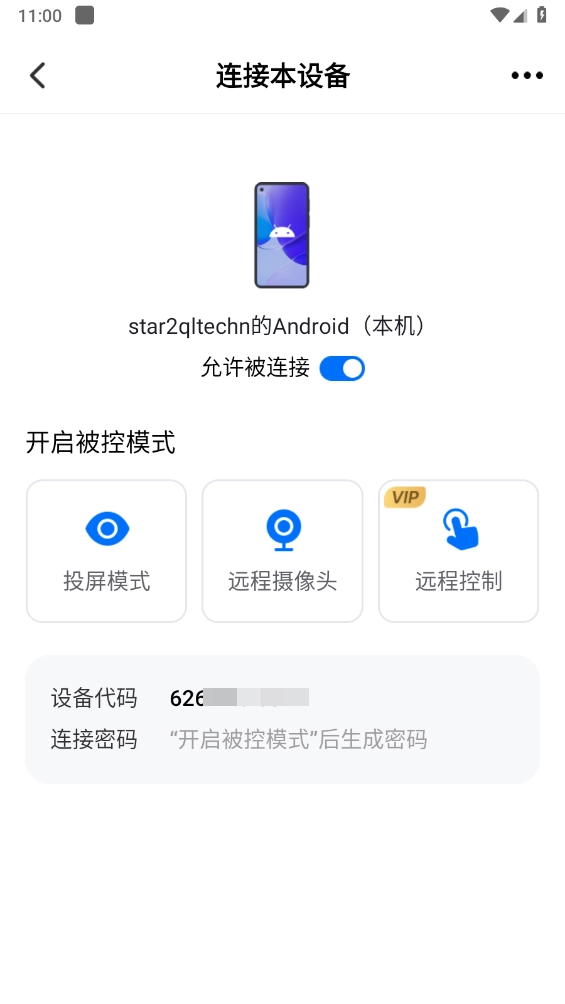
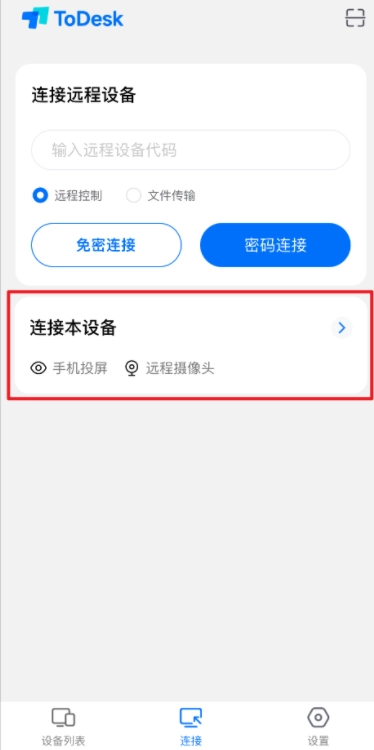
1、打开,在连接界面,点击"连接本设备"。
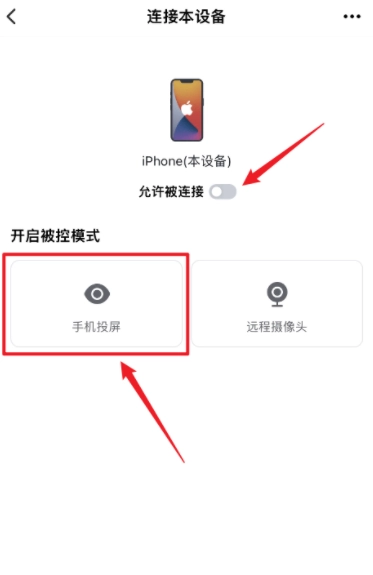
2、开启允许被连接按钮,选择手机投屏
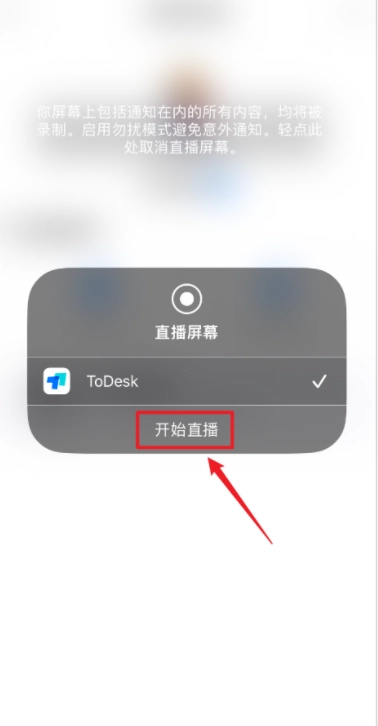
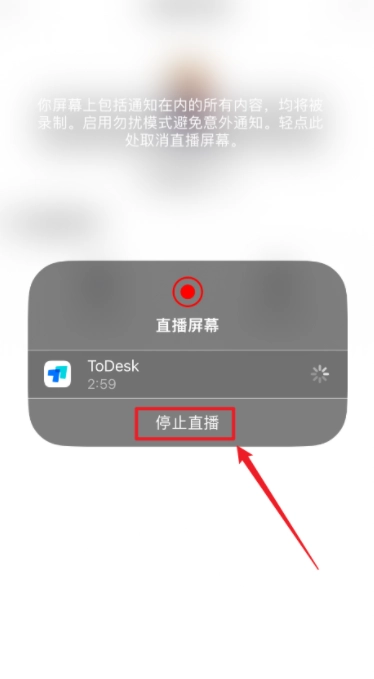
3、投屏功能需要获取设备的录屏权限,系统会提示开启录屏;点击“开始直播”后,就能看到投屏模式已开启。
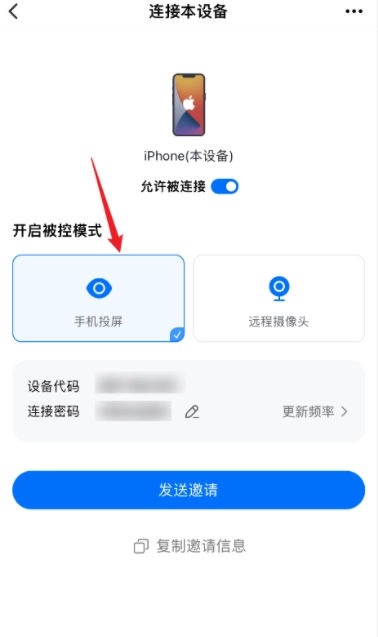
4、在主控端输入对应的设备代码与连接密码,就能完成投屏操作。
怎么关闭投屏模式
1、在连接本设备的界面,点击允许被连接的按钮。
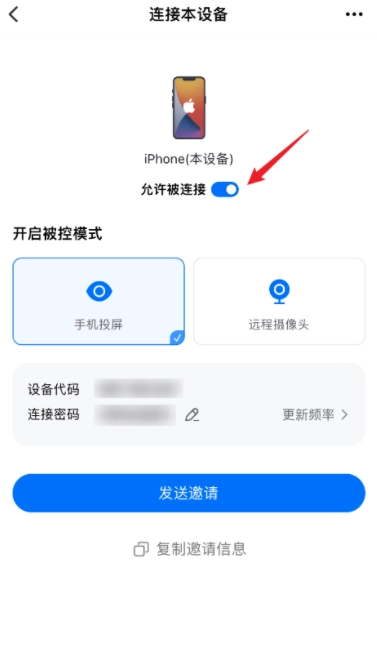
2、如图所示,关闭该功能,即可关闭投屏模式。
ToDesk优势
1、ToDesk应用的与安装流程极为简便,全程打扰,绿色纯净,安全可靠。
2、除了包含常规功能外,它的菜单栏还额外设有“动作控制”“视图切换”“语音交流”“文字通讯”和“文件共享”等多项实用功能,并且所有功能都可免费使用。
3、运用端到端加密技术保障通讯数据安全,连接密码仅留存于您的设备之中,保证每一次连接均符合最高级别的安全规范,使您使用时安心无忧。
更新日志
v4.7.5.2
修复一些已知bug。
v4.7.5
修复了一些已知bug
特别推荐
相关文章
 多米短剧官方正版
 云合格证通用版
 加菲猫影视安卓版
 私房菜谱安卓免费版
 风神管家免费版
 拍照识物全能王手机正版
 闪电估分手机版
 柠檬轻断食安卓免费版
 惠租官方正版
 98易工通用版
 诗韵音乐软件无广告版
 闲置爱最新免费版








 聚好看正版
聚好看正版 亲戚计算机最新版
 PMP锦囊官方正版
 一起兑吧免费版
 变声器变音大师通用版
 格式工厂转换大师官方版
 书小童免费版
 义企拍正版
义企拍正版 火听吉他谱最新版
 VIP陪练最新版
同类排行榜
-
1
 和平精英画质助手120帧正版
10.5 MB
-
2
 极简计算器官方最新版
14.3 MB
-
3
 ibispaint最新版
32 MB
- 4遥控精灵安卓版
- 5斗图生成神器安卓免费版
- 6小插件集最新版
- 7黑鲨应用市场正版
- 8蓝光录屏大师官方正版
- 9网查查安卓直装版
- 10专注个蛋官方正版