
- 软件介绍

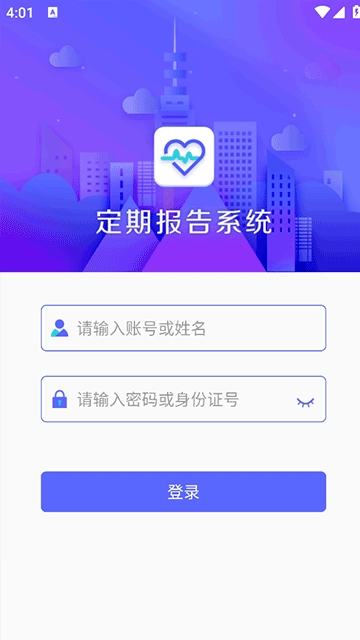
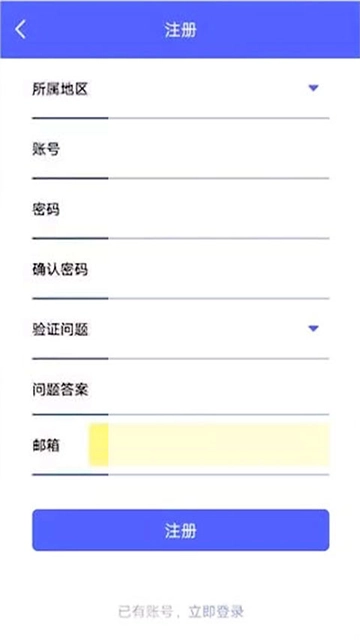
定期报告系统是一款专为低保认证打造的服务软件,功能十分强大,操作方式简单易懂,让用户能够轻松上手使用。借助这款App,用户可以全面了解低保相关的各类信息资讯,尤其是最新的低保政策动态。软件支持用户在线完成低保认证,大幅简化了繁琐的操作流程,为用户提供高效便捷的认证服务。此外,软件的操作界面设计清晰直观,认证服务流程简洁明了,帮助用户轻松完成整个认证过程。
定期报告系统人脸比对不通过怎么办
1、开启手机相机权限 若人脸识别时遇到“摄像头拍不到”“无法上传身份证照片”等情况,通常是因为首次进入软件时,用户禁止了软件的相机使用权限,导致相机功能无法被访问。此时只需在系统设置中重新开启该权限即可解决问题。
2、拍照务必清晰。拍摄时,要避开光线昏暗或过强的环境,同时拍摄角度也很关键,需注意避免光反射问题,尽量保持拍摄平面与水平面平行。
3、需充分呈现真实状态 为防止被他人利用漏洞,部分人脸识别会采用动态视频识别方式。因此在识别过程中,要按照提示完成眨眼、张嘴等动作。若存在大面积刘海、佩戴帽子或眼镜等情况,必要时需进行调整,这些因素也可能造成人脸识别失败。

定期报告系统软件特色
1、提供了超多的政务服务,也能够和相关客服人员在线联系。
2、申请办理速度很快,在当天就能够完成各种各样的业务办理。
3、软件中有一个搜索的功能,可以对自己的低保信息在线搜索查询。
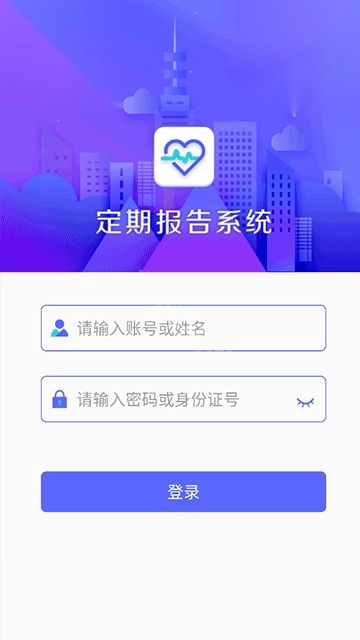
定期报告系统怎么认证
1、输入户主的姓名和身份证号码进行登录。
2、登录成功后,显示认证列表,可以查看该低保户所有在享成员。
a:已认证,是已经完成认证,等待下次认证。
b:待认证,等待认证。资料待审核,是认证列表无头像,等待上传信息经工作人员后台审核通过后即可认证。
3、资料待复核页面需上传低保户个人头像、身份证正面照片。
4、智能认证:认证对象点击认证按钮,根据语音提示做动作完成认证!
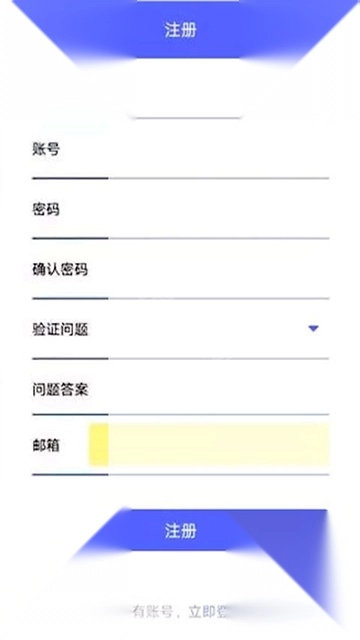
定期报告系统怎么使用
1、在本站安装定期报告系统App,打开后进入应用软件

2、首次认证低保对象:需要输入户主姓名和身份证号码才可登录
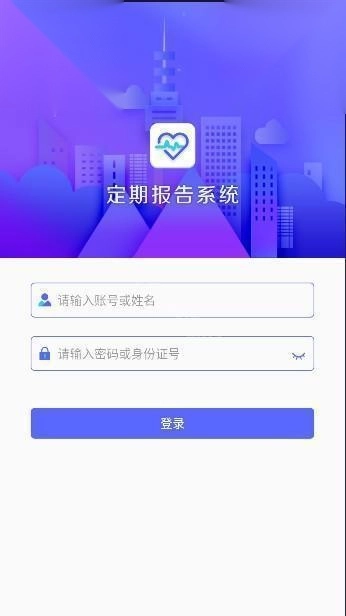
3.非首次认证低保对象:既可通过输入户主姓名和身份证号码登录系统,也可通过首次认证时注册的账号和密码登录系统
4.首次认证低保对象登录系统成功后,系统内显示整户低保家庭成员信息,状态为资料待审核
3.按顺序点击资料待审核信息,上传低保对象的头像照片与身份证正面照片,随后等待乡镇民政助理审核,待审核完成后,认证状态将显示为待认证。
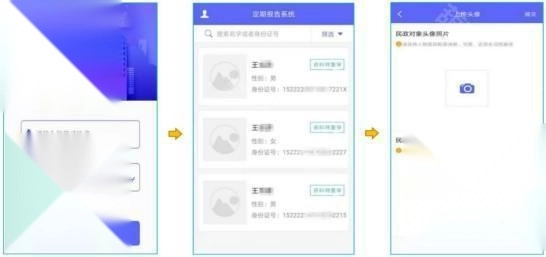
4.点击待认证即可立即进行认证,选择智能认证,按照系统语音提示的“请摇头”、“请张嘴”等提示做出相应动作即可完成认证
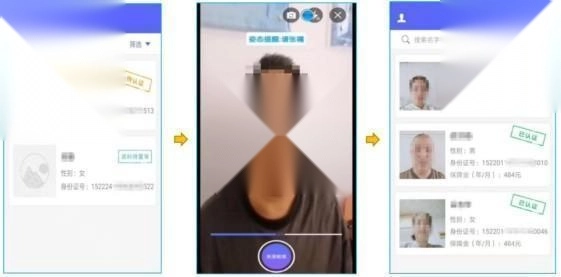
温馨提示:
①如脑瘫、面瘫等无法通过智能认证完成认证的低保对象可通过视频认证完成定期报告
②在同一期定期报告期间,若管理部门已通知两次,而城乡低保对象无正当理由依旧不主动进行认证,将被视作主动退出低保保障;退出低保满6个月后,方可按照最低生活保障申请流程重新提出申请;停保期间若符合临时救助条件,可申请临时救助。
常见问题
提示“头像和身份证正面照无法进行比对,未激活通过”
低保户完成激活操作后,若系统提示“头像与身份证正面照无法比对,未通过激活”,需由乡镇相关部门在后台依次完成资料认证选择、低保户审核及审核管理,并点击“是”。这类低保户无法自行完成激活流程。
提示“导入的认证对象所在区划与该用户不一致,请核对重试”
新建账号导入之前其他账号已经导入过的低保户信息时,需要与之前建立的低保账号的区域划分地址要保持一致,否则就会出错。
提示“您的头像不清晰请联系客服”,或审核失败
这个提示表明用户认证的头像不够清晰,平台对上传的头像有特定要求。若想了解具体要求,可咨询客服,客服会告知详细标准,按此重新上传即可。
提示“该低保户成员姓名不正确,无法添加认证对象!”
需要输入低保户本人的名字,如果改名了,那就要去本地乡镇的相关部门进行查询。
软件测评
定期报告系统是一款实用性极强的生活服务类软件,能为用户提供极为全面的信息资讯。它是专门针对低保服务开发设计的应用程序,用户可在该App内办理低保认证业务,无需出门办理,仅需通过在线操作即可完成认证。
特别推荐
相关文章
 98易工通用版
 诗韵音乐软件无广告版
 闲置爱最新免费版
 一刻官方正版
 有榜官方正版
 冰甜天气无广告版
 浮生影院手机正版
 哔哩喵音乐官方版
 音标学习原版
 魅蓝音乐安卓版
 启学在线免费原版
 海鸟笔记官方版








 变声器变音大师通用版
 多米短剧官方正版
 加菲猫影视安卓版
 闪电估分手机版
 惠租官方正版
 格式工厂转换大师官方版
 书小童免费版
 义企拍正版
义企拍正版 火听吉他谱最新版
 VIP陪练最新版
同类排行榜
-
1
 车服在线手机最新版
35 MB
-
2
 GT工程最新免费版
23.2 MB
-
3
 广西招聘宝免费版
40.8 MB
- 4亲戚计算机最新版
- 5一起兑吧免费版
- 6云合格证通用版
- 7私房菜谱安卓免费版
- 8风神管家免费版
- 9拍照识物全能王手机正版
- 10柠檬轻断食安卓免费版