
- 软件介绍
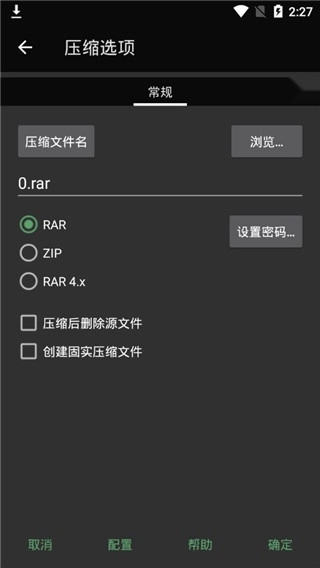
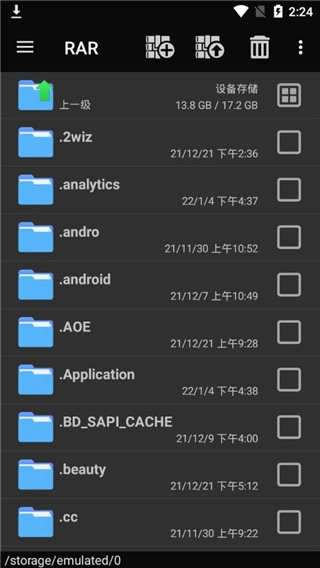
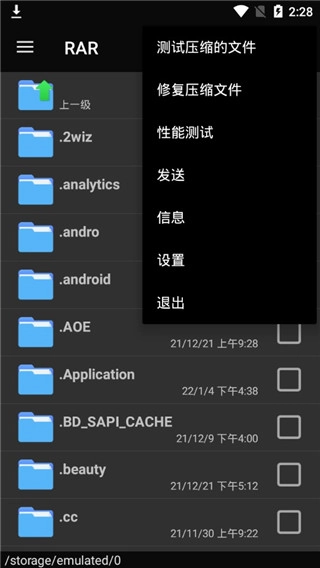
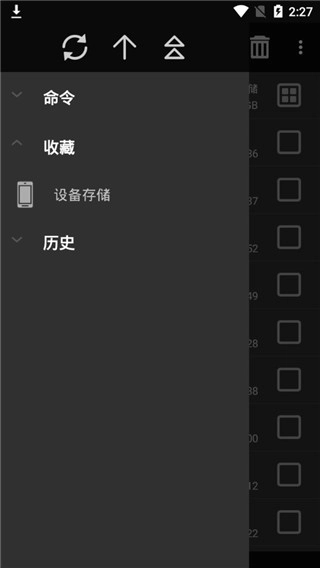
winrar是一款非常实用的系统工具软件,它能够应对多种格式文件的压缩和解压缩工作,拥有压缩率高、速度快且解压缩过程稳定等长处,能很好地满足您便捷压缩的需求。该软件运用了最新的压缩算法和加密算法,不但支持解压RAR、ZIP、7Z、TAR、XZ等格式的文件,还具备恢复记录、恢复卷、固实压缩、多核压缩等功能。用户可以进行加密设置、配置文件设置、默认配置设置,并且能重新整理配置文件。另外,这款软件还允许用户设定分卷压缩的文件大小以及恢复分卷的数量,支持在创建每个压缩卷后自动暂停,同时会显示压缩时间和名称等详细信息。
软件特色
1、支持 NTFS 文件安全及数据流,让用户可以尝试更多的方式。
2、仍支持类似于 DOS 版本的命令行模式。
3、新增了创建“固实”压缩包的功能,相较于常规压缩方式,其压缩率提升了10% – 50% ,特别是在压缩大量小文件的场景下,这一优势表现得更为突出。
4、具备使用默认及外部自解压模块来创建并更改自解压压缩包的能力。
软件亮点
1、支持创建RAR与ZIP格式的压缩文件,同时也能解压RAR、RAR5、ZIP、TAR、GZ、BZ2、XZ、7z、ISO、ARJ等多种格式的文件。
2、支持修复 ZIP和RAR 压缩文件,支持进行基准测试。
3、基准测试兼容WinRAR,建议使用相同版本在不同设备间开展数据测试对比,不同版本的测试数据差异会比较大。
4、提供恢复记录、恢复卷功能支持,同时具备固实压缩、多核压缩能力,还可进行加密设置、配置文件设置、默认配置设置以及配置文件的重新组织操作。
5、支持压缩完成后自动删除源文件,支持自定义压缩文件的名称,提供多种压缩方式供选择,包括标准、最快、较快、较好、最好等,同时支持自定义字典大小。
6、支持设置分卷压缩文件的大小与恢复分卷的数量,可开启每个压缩卷创建完成后自动暂停的功能,同时能显示压缩所需时间及压缩卷名称。
winrar使用教程
1、首先,安装好软件,进入软件后,选择你需要压缩的文件,然后点击上方的“压缩”按钮。
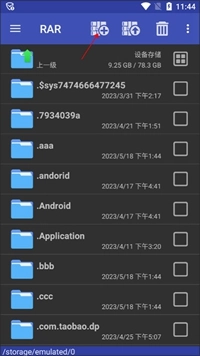
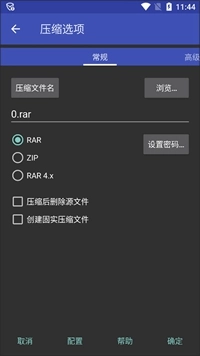
2、进入压缩界面后,为压缩文件命名,并设置所需的格式和密码,之后进行压缩操作。
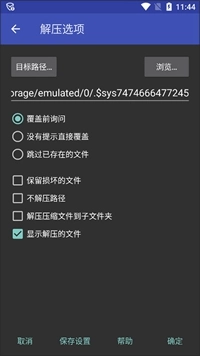
3、若需要对文件进行解压操作,可点击“压缩”按钮旁边的“解压”按钮,进入解压界面后,选择合适的解压路径,再根据自身需求启动解压流程即可。
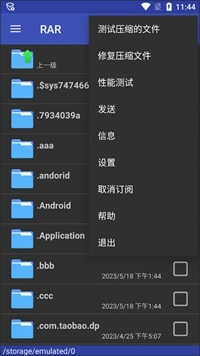
4、此外,点击右上角的三条杠按钮,还可以发现更多功能供你使用。
winrar怎么压缩文件
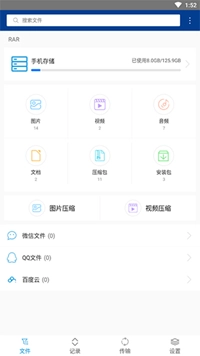
1、打开软件后,首页会显示图片压缩、视频压缩以及文档压缩的选项。
2、若要选择视频压缩,点击“添加视频”按钮。
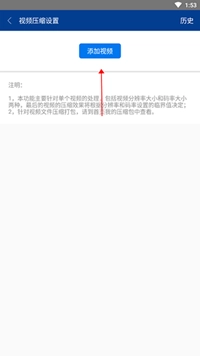
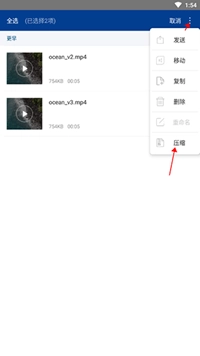
3、可以通过长按视频来实现批量选择。

4、选中视频后,点击右上角的三点图标,并在弹出的菜单中选择“压缩”。
5、在压缩设置界面里,你能够挑选压缩的格式并设定密码,等这些设置都完成后,点击确定按钮就能启动压缩操作了。
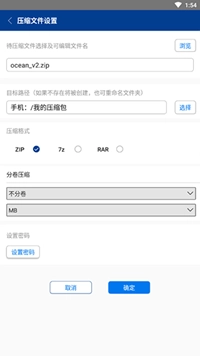
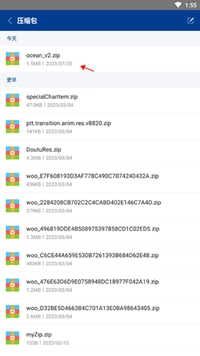
6、压缩完成后,你可以在压缩包中找到刚刚压缩的文件。
版本记录
特别推荐
相关文章
 多米短剧官方正版
 云合格证通用版
 加菲猫影视安卓版
 私房菜谱安卓免费版
 风神管家免费版
 拍照识物全能王手机正版
 闪电估分手机版
 柠檬轻断食安卓免费版
 惠租官方正版
 98易工通用版
 诗韵音乐软件无广告版
 闲置爱最新免费版








 聚好看正版
聚好看正版 亲戚计算机最新版
 PMP锦囊官方正版
 一起兑吧免费版
 变声器变音大师通用版
 格式工厂转换大师官方版
 书小童免费版
 义企拍正版
义企拍正版 火听吉他谱最新版
 VIP陪练最新版
同类排行榜
-
1
 和平精英画质助手120帧正版
10.5 MB
-
2
 极简计算器官方最新版
14.3 MB
-
3
 ibispaint最新版
32 MB
- 4遥控精灵安卓版
- 5斗图生成神器安卓免费版
- 6小插件集最新版
- 7黑鲨应用市场正版
- 8蓝光录屏大师官方正版
- 9网查查安卓直装版
- 10专注个蛋官方正版